うちの自宅サーバーをRaspberry Pi 4にしてみました。
(令和元年12月12日から17日まで)

Ubuntu Server 19.10.1使用。

ubuntu-19.10.1-preinstalled-server-arm64+raspi3.img.xz
↓ ダウンロードはここから
https://wiki.ubuntu.com/ARM/RaspberryPi


↓ 令和元年12月12日から17日まで、このブログ(WordPress)は、このPi4で運用していました。
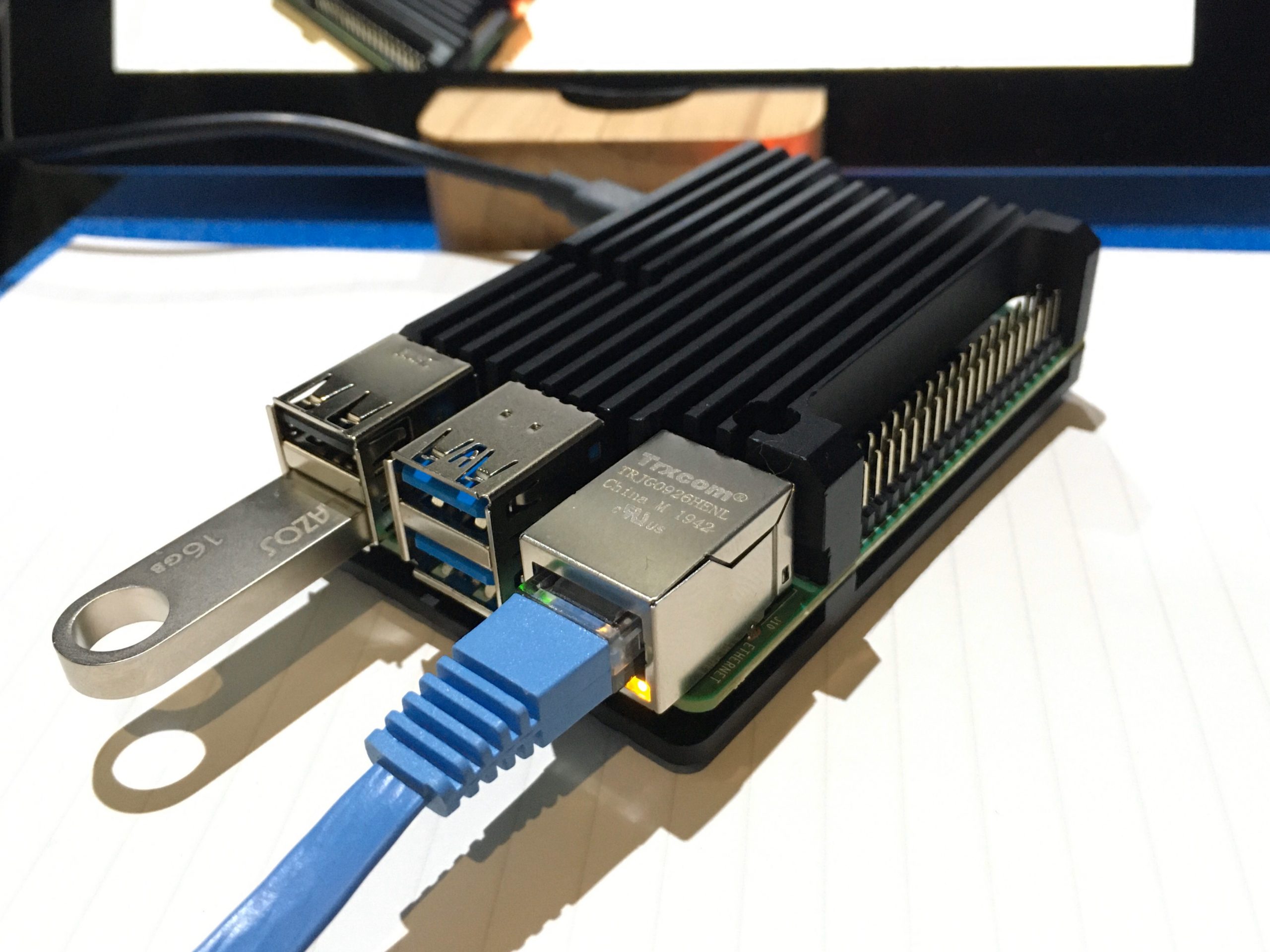
↑ USB2.0のポートに刺さっているUSBメモリは、ブログデータのバックアップ用です。


IPv6対応方法は、お名前ドットコムの「DNSレコード設定を利用する」にAAAAのIPv6アドレス(240fで始まるアドレス)を登録して、一応、IPv6で接続出来るようになりました。

今後IPv6アドレスが変化したら、再登録しないといけないですが。今のところ3日間、Pi4は何度もの再起動やらUbuntuの入れ直し、ルーターの再起動もしましたが、Pi4のIPv6アドレスの変化はありません。因みにうちはauひかりで、ルーターはBL900HWです。

本当にIPv6で接続出来ているのか判断出来るように、当サイトのブログヘッダーへIPv6判別のコードを置きました。このページ最上部にあるJM1LXSの次2行目を見て下さい。余計な一文があると思います。IPv4で接続の場合、絵文字は薄笑いをします。もしあなたがその場合でも機嫌を損ねないで下さいね。IPv4の接続でもいいんです。


このようにiPhoneアプリのPressSyncで書いて見て気になるのが、以前のPCと比べて画像のアップロードに時間がかかります。ストレージがSDカードだからでしょうか。以前のPCはHDDでした。
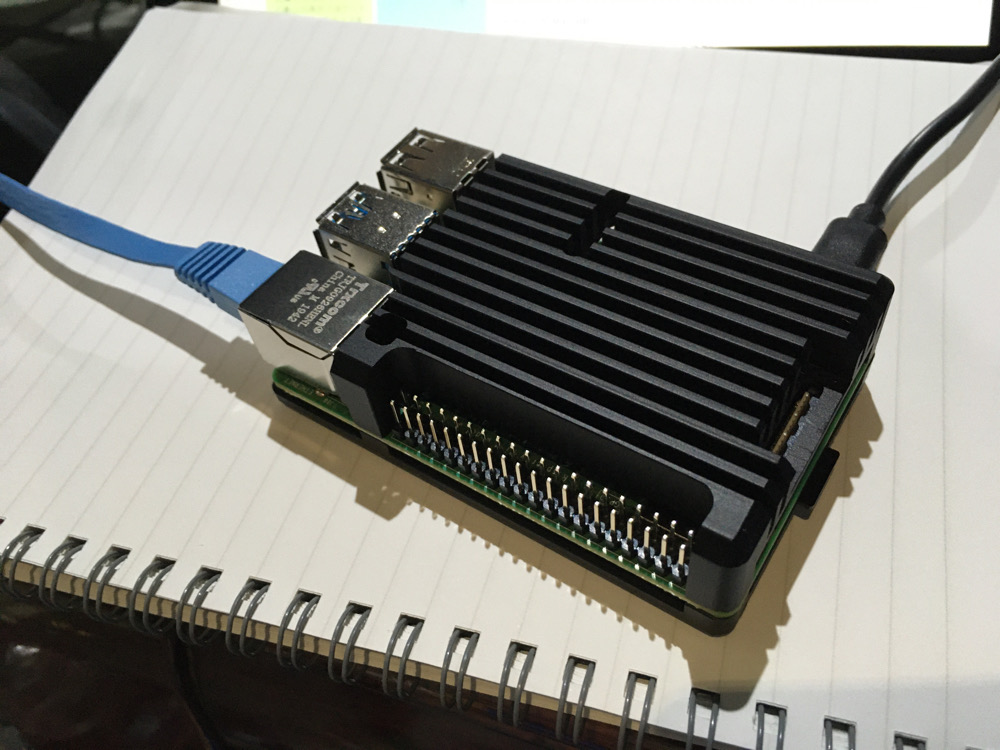
先日届いたRaspberry Pi 4にUbuntu Server 19.10.1をインストールして遊んでみるよ!


と思ったら

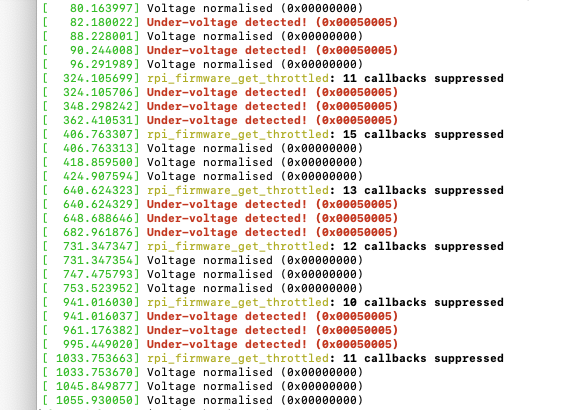
Pi4の起動中から、ログイン後のapt update程度の軽作業でも電源ランプ(赤いLED)が点灯したり消灯したりしている。コマンドdmesgを叩いたら低電圧警告が出ていました。

Under-voltage detected! (0x00050005)


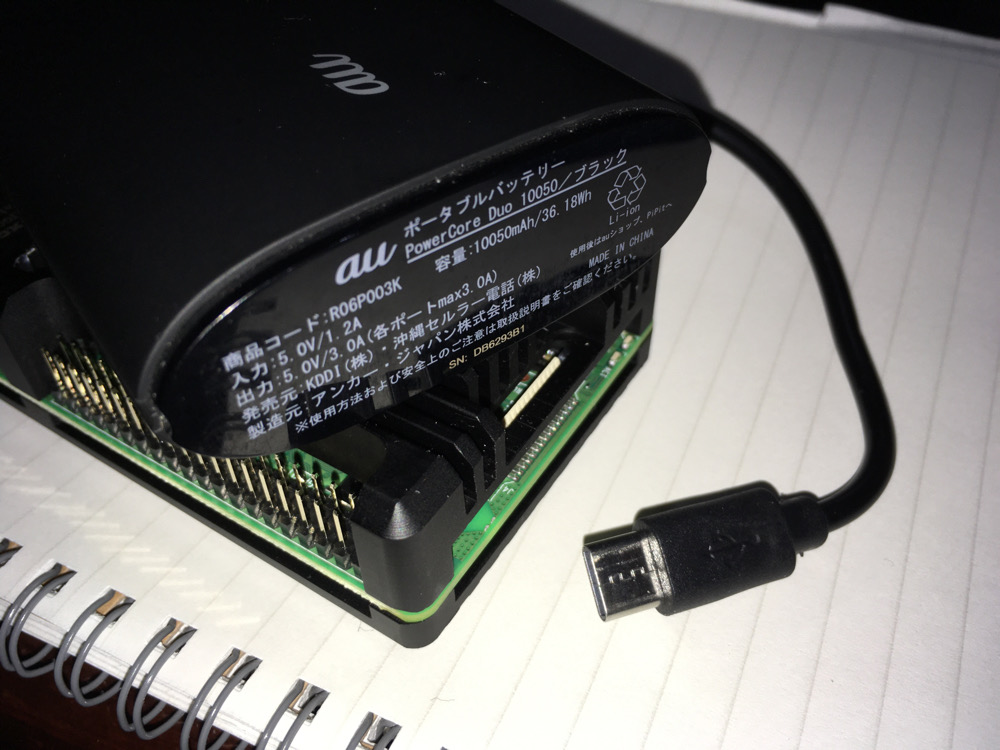
この低電圧警告が出た時の電源はMax3Aのモバイルバッテリーと大陸から届いたUSB Type-C ケーブルの組み合わせです。↓

このケーブルは怪しいので使用停止。モバイルバッテリーはもっと信頼出来るケーブルを購入してから判断するので保留。

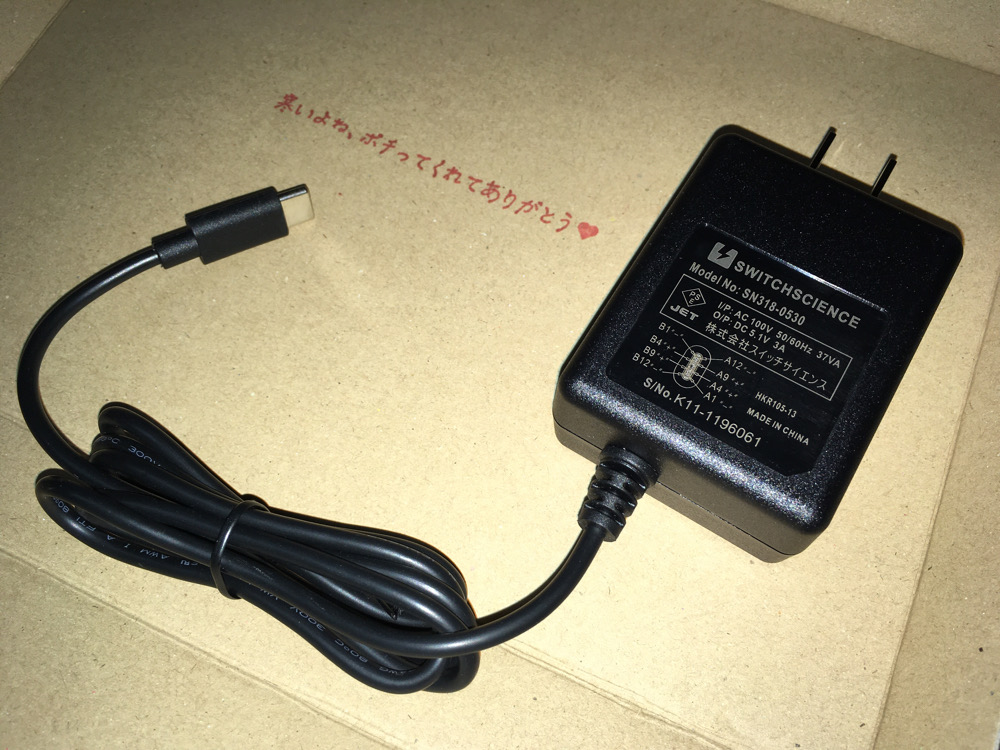
そもそも、Pi4に適したACアダプターが欲しい。って事で探すとPi4に最適と言う物がスイッチサイエンスに有りました。ならばと、それを注文。↓

ラズパイ4に最適なACアダプター 5.1V/3.0A USB Type-Cコネクタ出力

↓ はい、届きました。なんと箱の内側に「寒いよね、ポチってくれてありがとう♥️」だって、またポチっちゃいそうです。


USB Type-Cケーブルが届いたので、先のモバイルバッテリーとの組み合わせでPi4を起動させて、stressコマンドでCPUとディスクに負荷をかけてみました。

$ sudo apt install stress

$ stress --cpu 4 --timeout 30
$ stress --hdd 1 --timeout 30


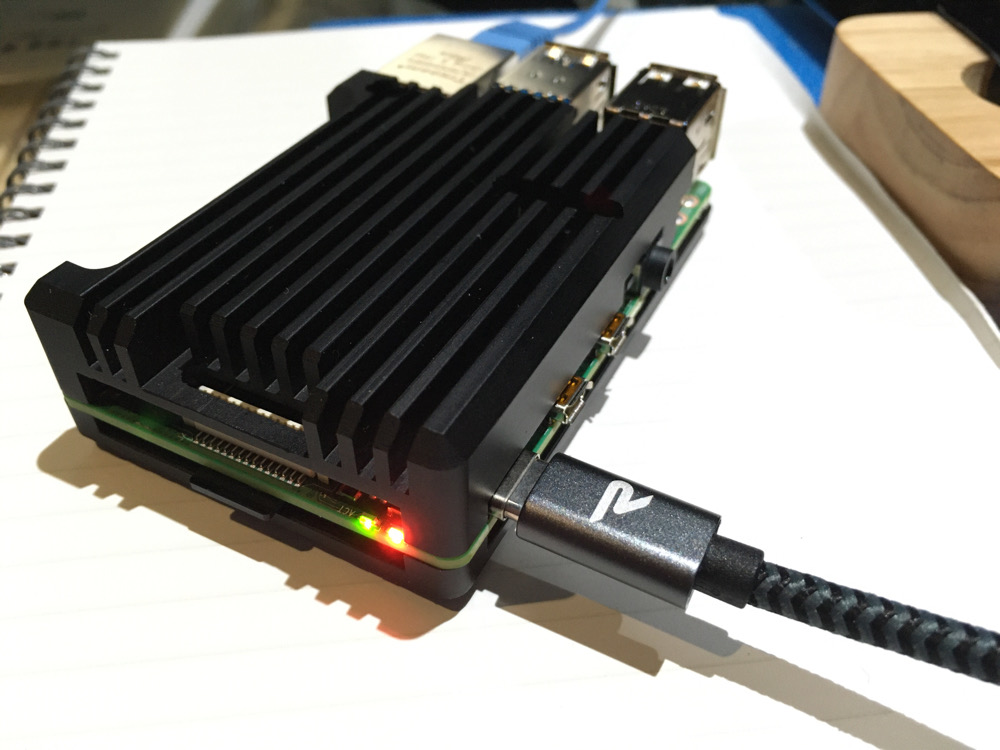
↓ 結果は良好。電源ランプは一度も消灯しませんし、dmesgを見ても低電圧警告は出ていません。


↓ その良好と感じたUSB Type-Cケーブル 1mです。私はこれを使用しました。


スイッチサイエンスから届いた「ラズパイ4に最適なACアダプター 5.1V/3.0A USB Type-Cコネクタ出力」も同様の負荷テストをした結果、問題無く良好です。

当サイトは「安全ではありません」ではありません。


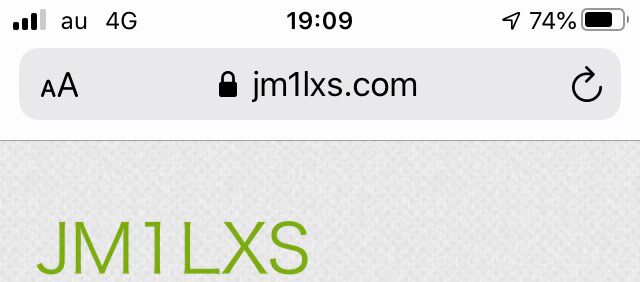
当サイトも常時SSL対応となり、鍵マークが出るようになりました。😄


SSL化で参考にさせて頂いたサイトは
Ubuntu 18.04.1 で、Apache + SSL の Web サーバを動かす

このページの中ほどの5番以降に説明されている

/etc/apache2/sites-available/000-default.confの設定
/etc/apache2/sites-available/default-ssl.confの設定
SSL証明書の取得にあるcerbotのインストールと設定です。


WordPressのSSL化は
一般設定のWordPressアドレス(URL)とサイトアドレス(URL)に加え、プラグインのSearch Regexを利用して、画像のリンクURLも含めて全てのhttp://jm1lxs.comを、https://jm1lxs.comに書き替えました。

http://jm1lxs.com

https://jm1lxs.com


リダイレクトは
Apache2のmod_rewrite有効と、SSL証明書の取得中に2のRedirectを選択した事で済んでいます。

$ sudo a2enmod rewrite
$ sudo certbot --apache  -d jm1lxs.com
Select the appropriate number [1-2] then [enter] (press 'c' to cancel): 2


この常時SSL対応時のOSはUbuntu Server 19.10です。

当サイトはレンタルサーバーでは無く、自宅のPC(中古パソコンのTOSHIBA EQUIUM S6500)で運用しています。

↓ これが当サイトのサーバーに使用しているPCです。

今まで、当サイトのサーバー用PCはMac mini (Late2009) MC238J/Aでしたが、ハードが古いのでmacOSのバージョンを上げられず、WordPressのバージョンアップに必要なPHPも新しく出来ずじまい(その方法が分からない)だったのでPCを変えました。今度のPCも古いですが、UbuntuなのでOSは最新です!

↓ 今回サーバー用PCに起用したTOSHIBA EQUIUM S6500です。この記事を投稿した(2019年11月25日投稿)直後なら、これを見ている貴方は間違い無く、このPCと繋がっています!

このサーバーに変な攻撃はしないでね。😉


約3年ぶりのサーバー用PCの入れ替えなのと、久しぶりなUbuntuでのLAMPインストール、WordPressの復元と常時SSL対応までしたので苦労しました。

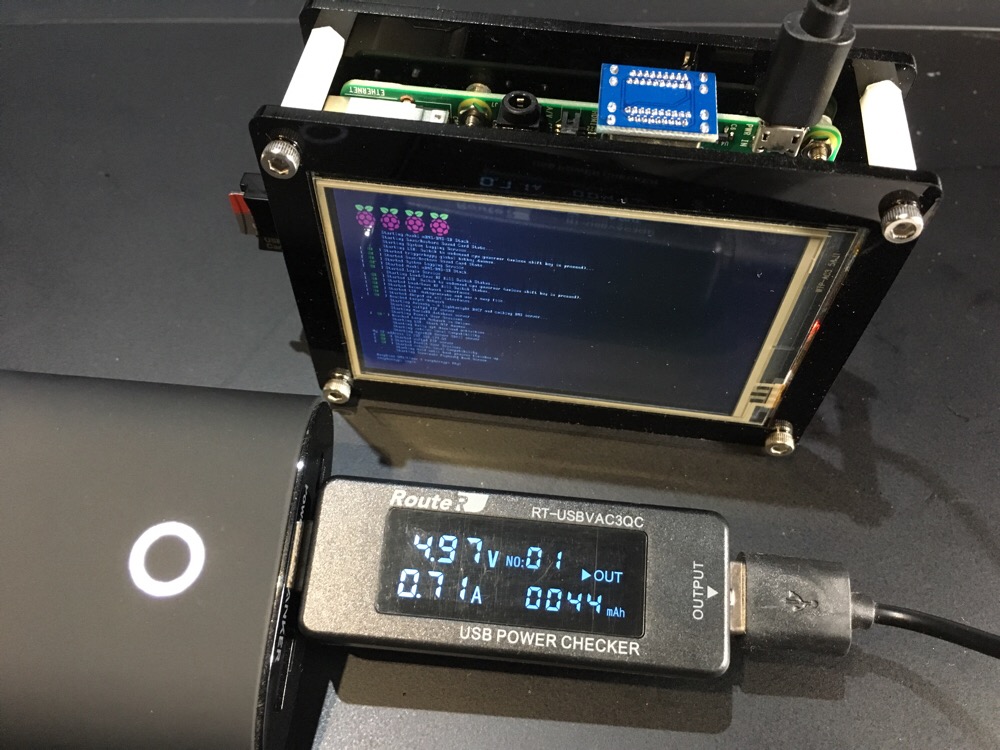
まだ持ってなかったUSBチェッカーをポチりました。それは、RouteRのRT-USBVAC3QCです。


ラズパイの電流を測定中。


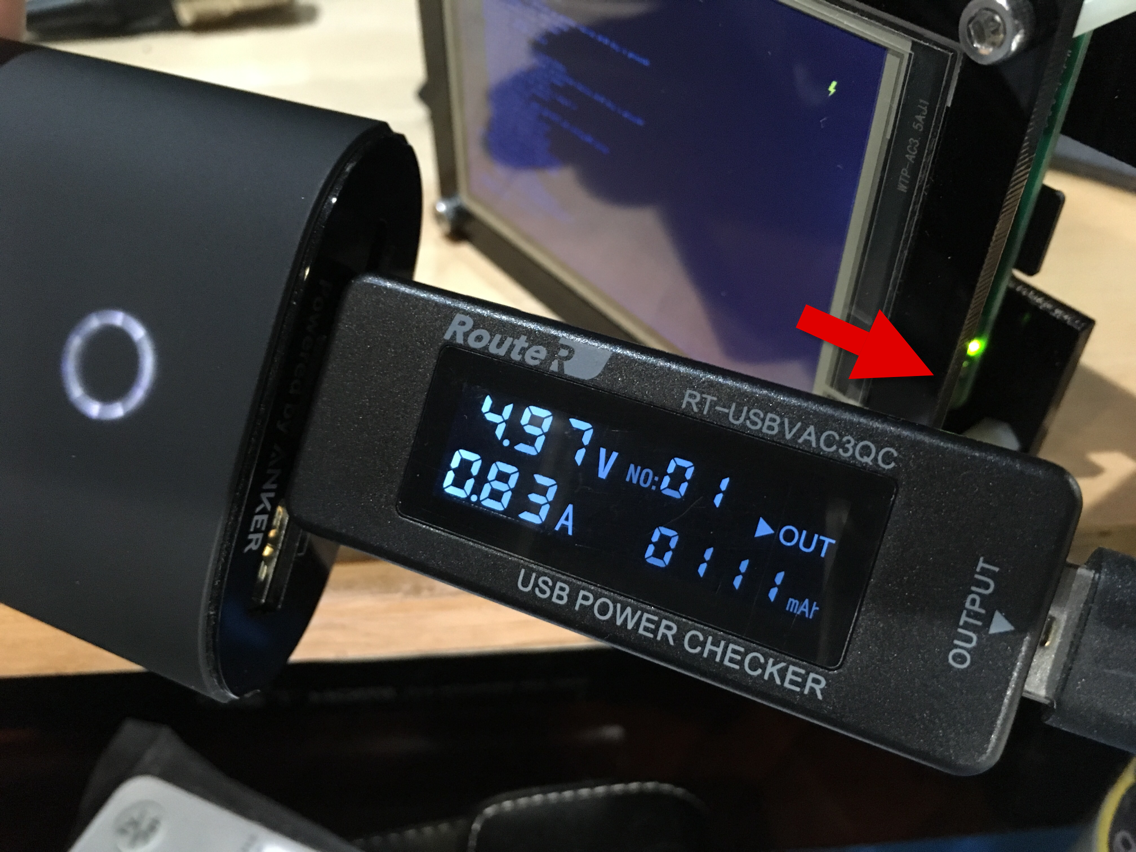
↓ この状態で少し負荷が掛かる作業をさせたら、ラズパイに供給される電圧が低くなったのか、PWR LED(赤色LED)が消灯する様になってしまいました。

これは、ちょっと不安な症状です。試しにUSBチェッカーを介さずに、同じ電源で同じ作業をさせたらPWR LEDの消灯はありませんでした。


スマホ充電時の電圧電流測定専用と思った方が良いのかも。