このサイトにアップロードした動画を、videoタグで表示させるテスト。
<video src="0001-0300-1030.mp4" controls muted loop></video>
580 x 270 300フレーム 941KB MPEG-4
↑ 動画のデータは、このサイトに有ります。だから本当は、src=に続くURLは、もっと長いです。セキュリティーの都合上、仕方無く省略。
このサイトにアップロードした動画を、videoタグで表示させるテスト。
<video src="0001-0300-1030.mp4" controls muted loop></video>
580 x 270 300フレーム 941KB MPEG-4
↑ 動画のデータは、このサイトに有ります。だから本当は、src=に続くURLは、もっと長いです。セキュリティーの都合上、仕方無く省略。
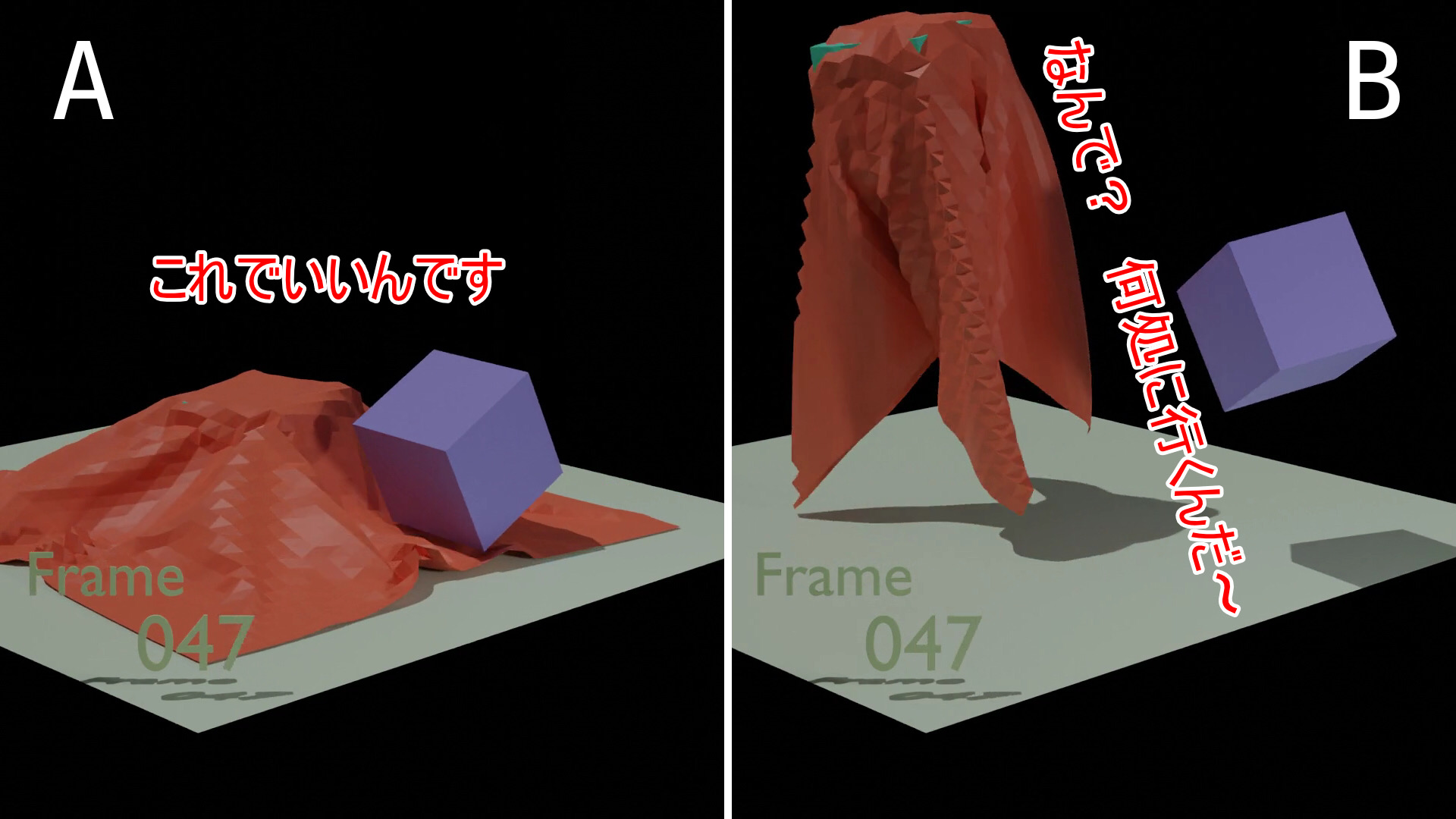
Blenderの物理演算で、クロスとコリジョンの組合せで、演算結果が全く異なる場合があります。私にはその異なる原因が分からないので、どの組合せが良かったのかを備忘録。
使用したバージョンは、Blender 3.6.23です。
↓ 47フレーム目の画像。Bは何処かに飛んで行ってしまう。Aが希望する物理演算結果。
↑ この動画(解説無し)をYouTubeで見る(10秒)
↓ どのオブジェクトに、どの物理演算を設定したのかを確認します。
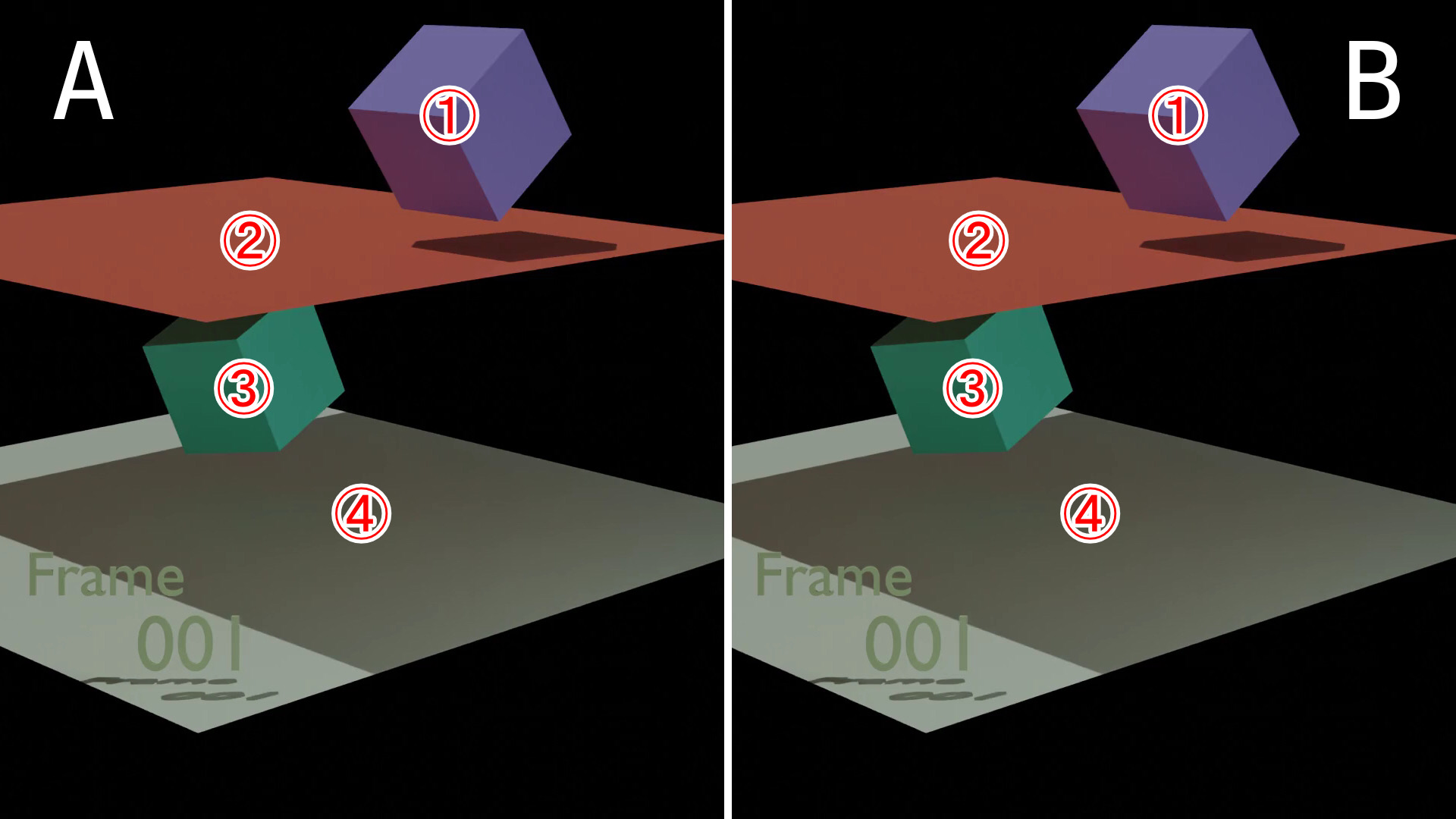
| オブジェクト | A(これで いいんです) | B(何処に行く?) |
|---|---|---|
| ① | コリジョン+クロス | クロス |
| ② | クロス | コリジョン+クロス |
| ③ | コリジョン+クロス | コリジョン+クロス |
| ④ | コリジョン | コリジョン |
私には、Bの組合せ(コリジョンの有無)が何故意図しない結果になるのかが分かりません。
サイト内関連記事【 Blender フレーム数をPythonで表示 】
Blenderのレイアウトで追加したテキスト・オブジェクトの文字を、フレーム毎にフレーム数を表示する方法を備忘録。
この記事は、別サイトの【コマ数を画面に表示する】を参考にしています。特に【みんな大好きPythonの出番】にあるPythonのコードをコピペして使用しました。なので、そのコードは、その別サイトで得てください。
↓ 赤矢印の3桁の数値は、1フレーム毎にフレーム数を表示します。
この動画(解説無し)をYouTubeで見る(10秒)
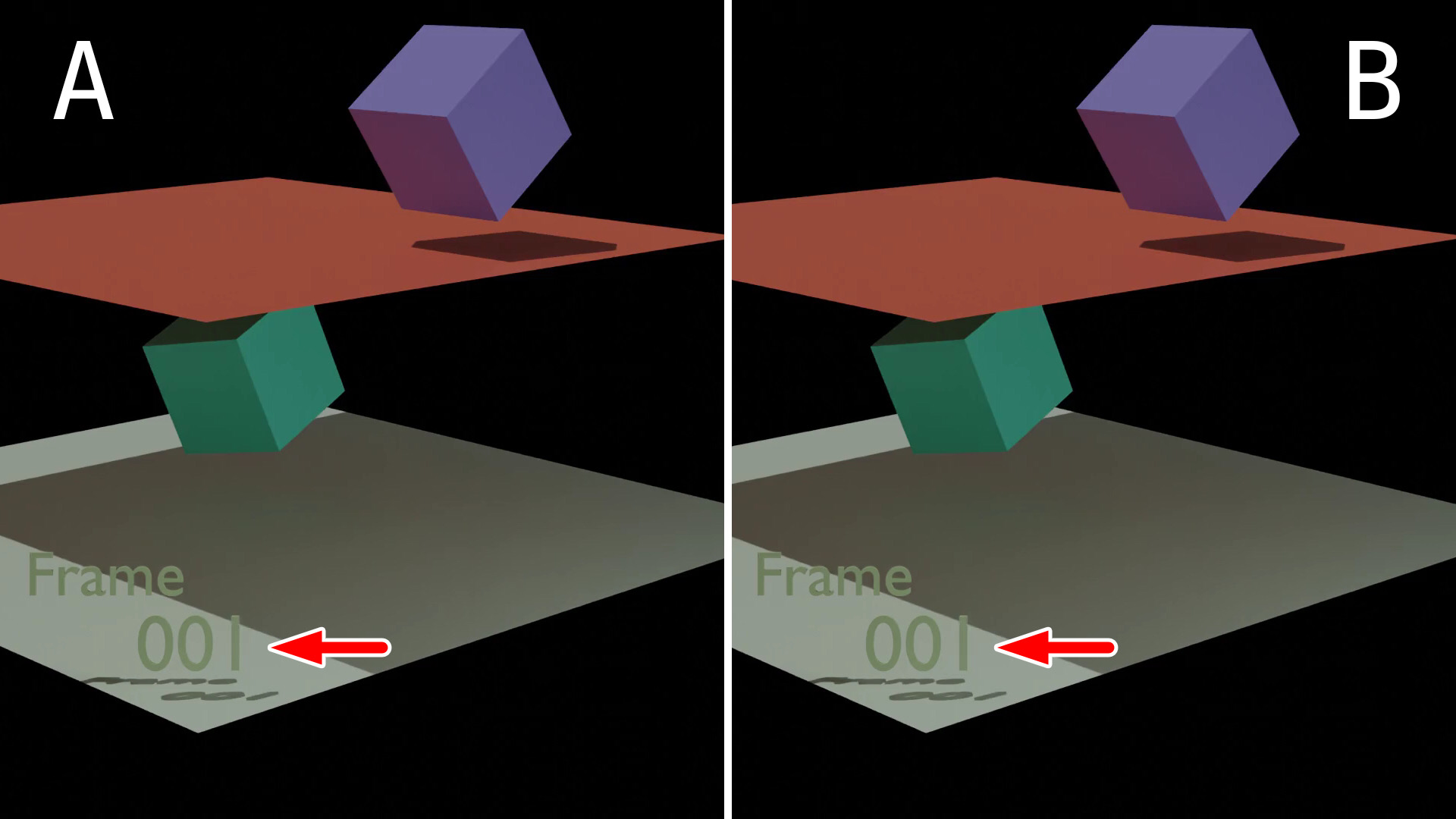
↑ この画像は、物理演算の条件違いを比較する動画の1フレーム目なんです。それでAとBの動画にフレーム数を表示したくて、何度もググり苦労しました。なので、この備忘録を残しましす。
↓ 先の別サイトでコピペしたPythonのコードをスクリプト作成内で使用します。私は、3桁のフレーム数だけで良いので、少し手直しして使用しましたけど。画像をクリックして拡大すると良いかも。
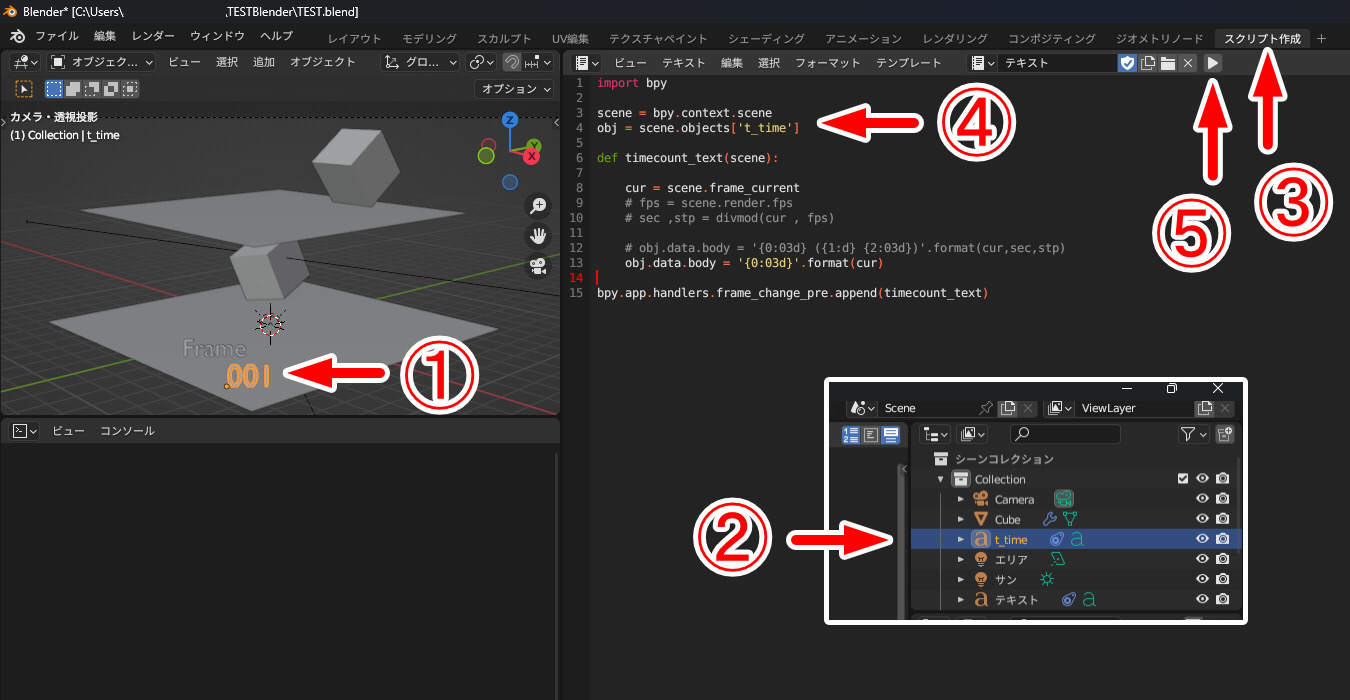
↑ この画像は、テキストオブジェクトの位置や向きを調整して、アニメーション再生も済んだ完成後のスクリプト作成画面です。
| ① | レイアウトのオブジェクトモードでテキストオブジェクトを追加。尚、編集モードで何かする必要は無くTextのままで良い。 |
| ② | テキストオブジェクトの名前をPythonコード内のt_timeと同名にする。 |
| ③ | スクリプト作成画面に移ります。 |
| ④ | Pythonコードをペーストして必要なら手直し。 |
| ⑤ | 最後にスクリプト実行する。 |
Pythonコードの活用方法として、先に①(アニメーション再生後なので画像内では001になっていますが、追加直後のTextのままで良い)と②はレイアウト画面で行い。次にスクリプト作成画面で先程のPythonコードをペーストして必要なら手直し。最後に⑤のスクリプト実行をする。
この時点では、まだテキストオブジェクトに変化は無いですが、アニメーション再生すると、そのコードに応じて変化します。
スクリプト実行後にコードを変更した場合、もう一度スクリプト実行して反映させます。
サイト内関連記事【 Blenderの物理演算 クロスとコリジョンの組合せ 】
訳あって、現役使用中の古いLANケーブルを解いて見ると4芯だった。ピン配列が直ぐに分からなかったので備忘録。
LANケーブル4芯(RJ-45)のピン配列。グーグル検索で知り得ました。画像の芯線は私が撮影した実写です。
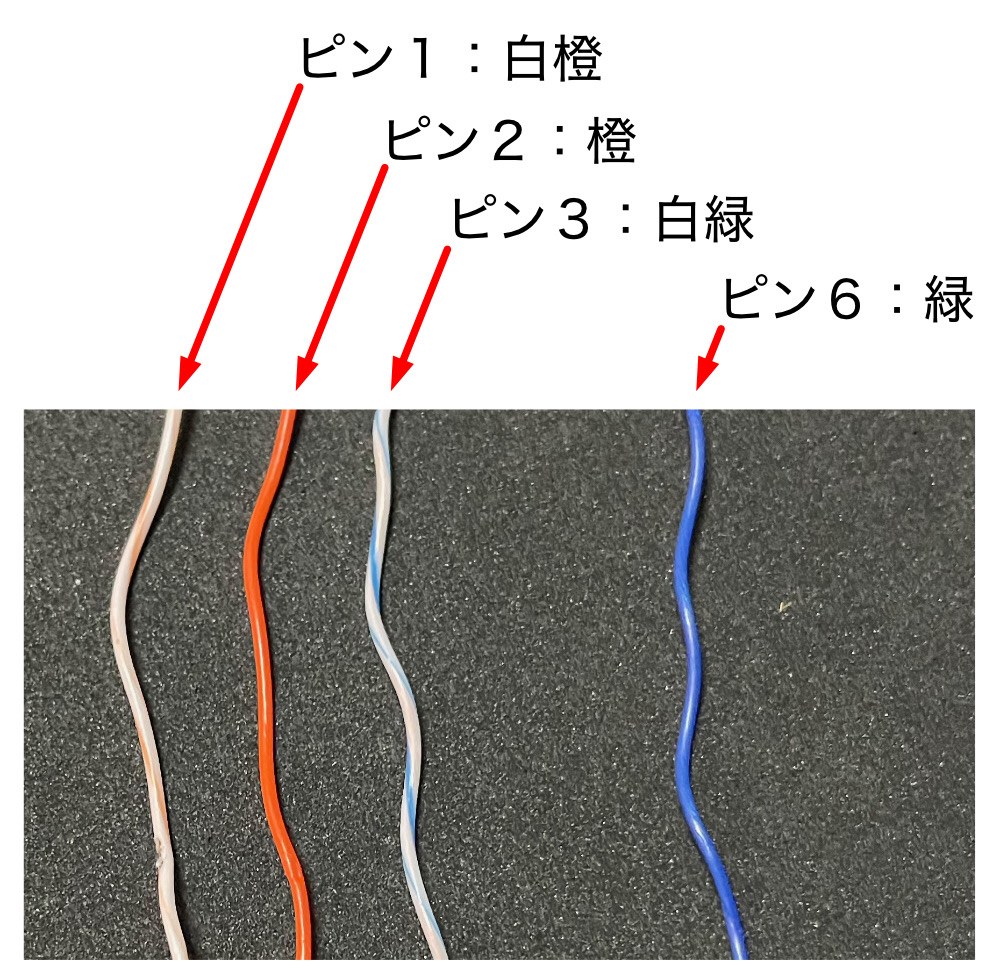
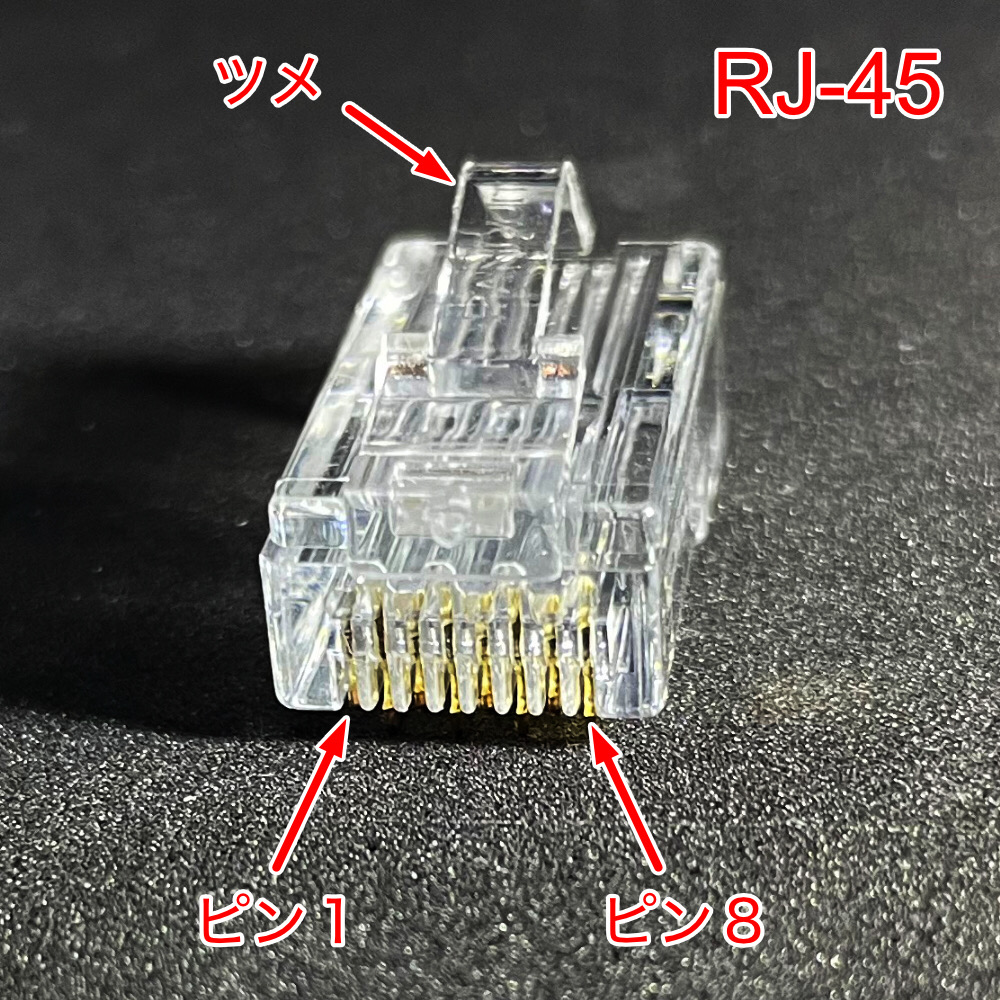
4本の芯線の内1本が青に見えるけど、緑と解釈して問題無かった。
Blenderの「間接的のみ」を利用。透けて見えるオブジェクトは、間接的のみに設定したコレクションに移します。
そこで、やや透明なクロスをレンダすると、クロスに透けて見えるオブジェクトの完成です。
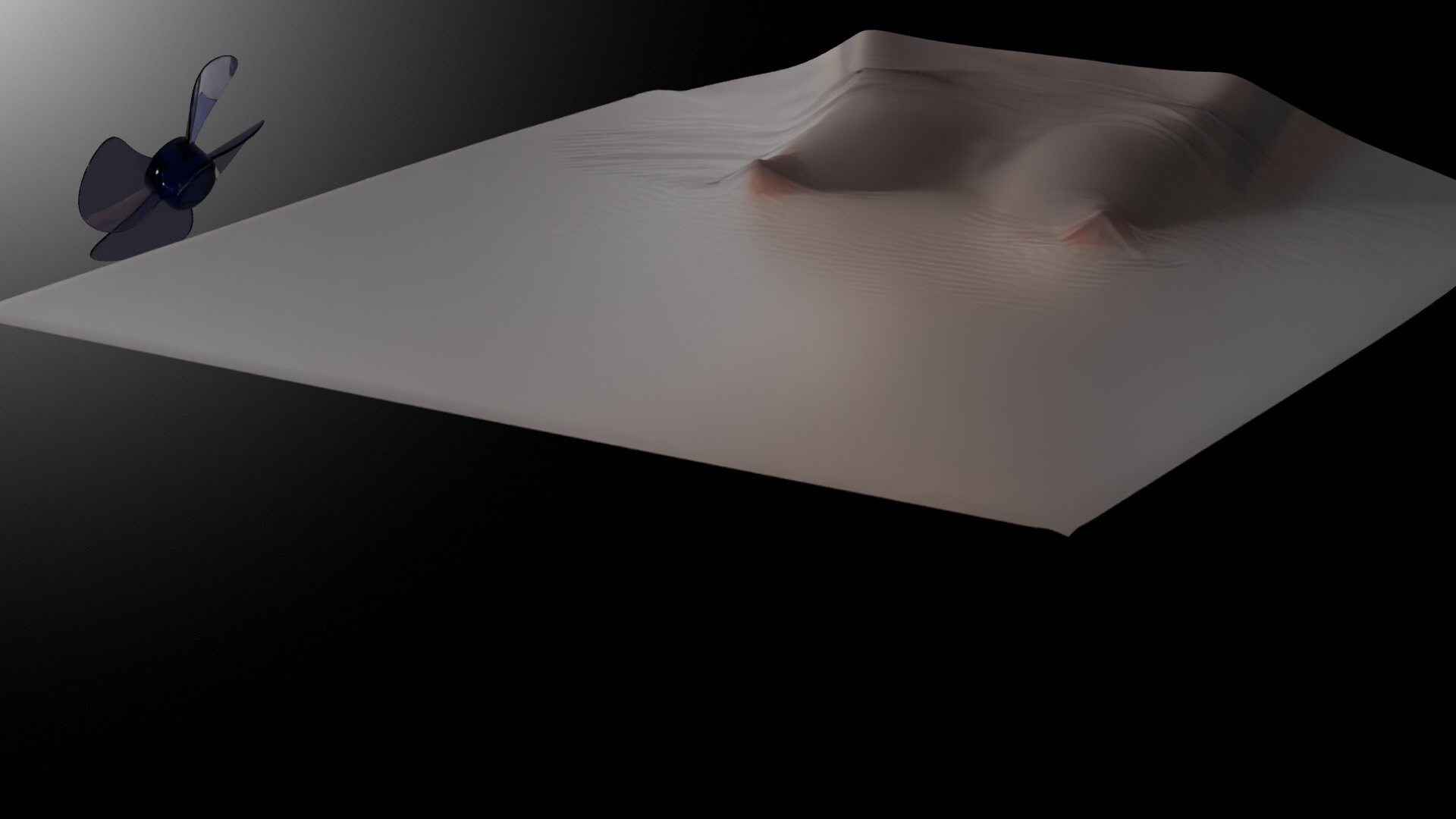
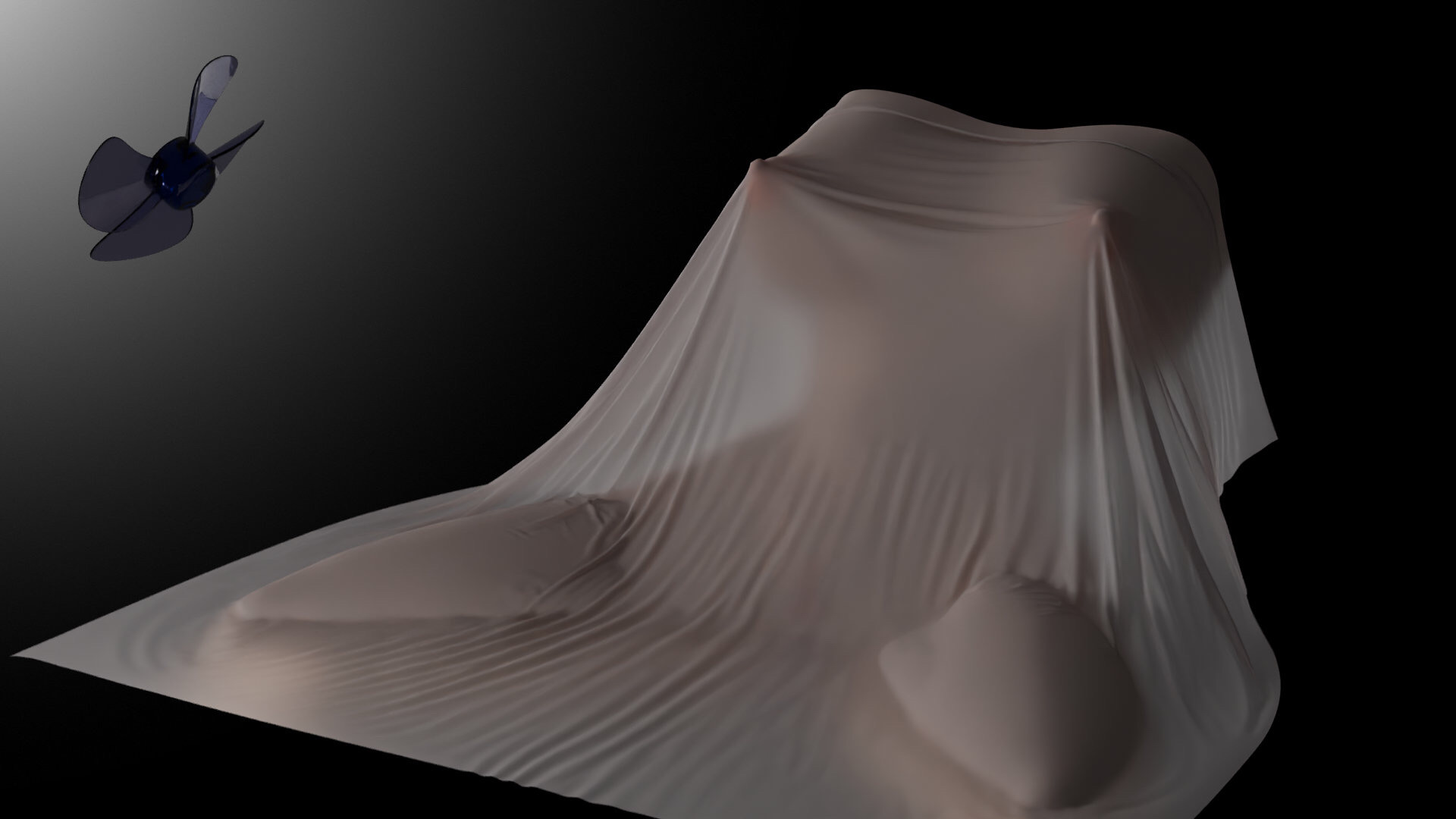
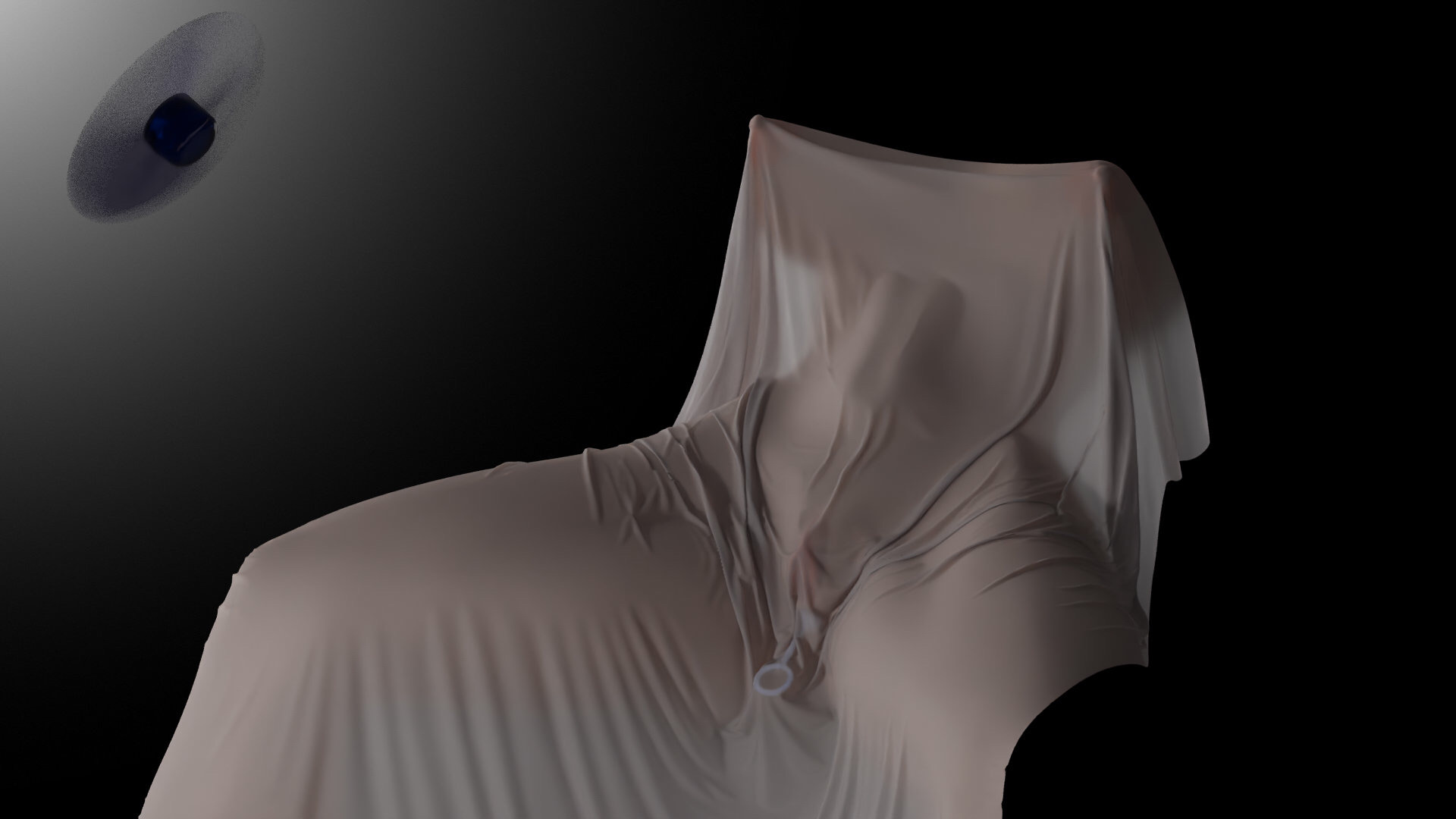
この動画(アニメーション)をYouTubeで見る(27秒)
面白い効果ですよね。この様なレンダリングが出来るんじゃない?と思いググったら、本当にありました。このオブジェクトにピッタリな効果です。人様に直接見せられないけど、ブログにアップしたい場合とか、ね。
詳細は、「Blender」「間接的のみ」「コレクション」でググると直ぐに見つかります。
透けて見えるオブジェクトも、私がモデリングしました。
ポリゴンで有機体をモデリングをするのは初めて。その透けて見えるオブジェクトは、まだ未完成。なので恥ずかしくて公開出来ません。色んな意味で。