ラズパイ5のハーフケースを造形しました。裸のままでは取り扱いが不自由なので簡易的な物ですが。
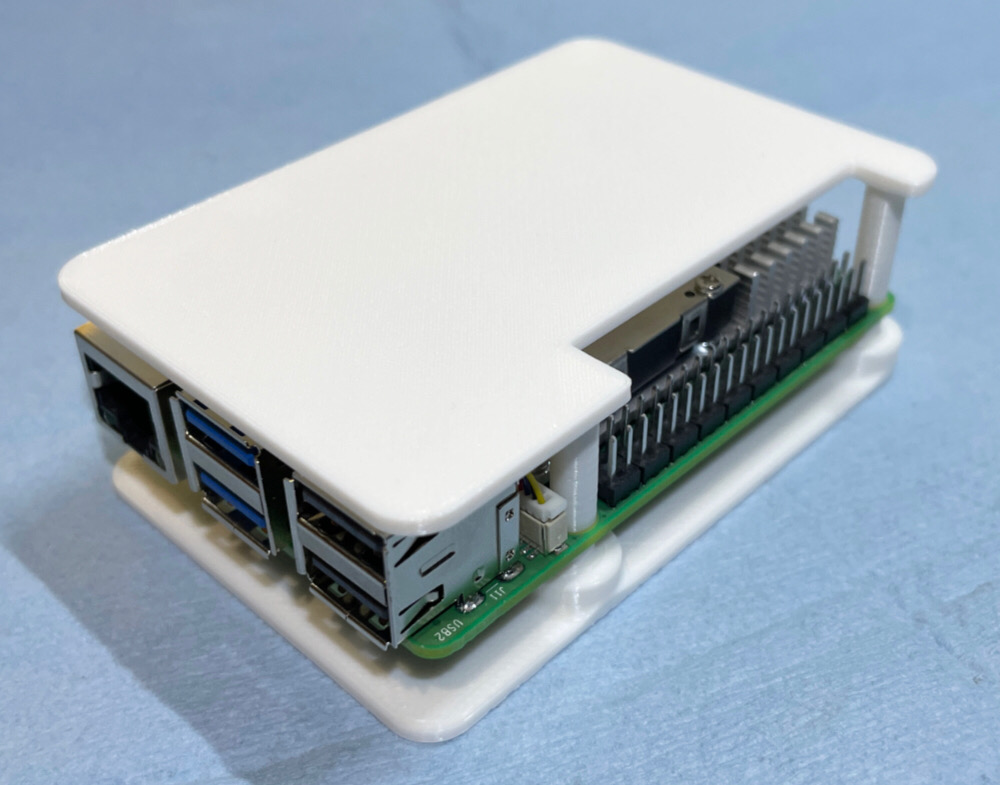
ケースの組み付けは、なべ小ねじM2.6x15mmを4本使用。下のプレート(上記3Dモデルの緑色)を下から上に通して、上のプレート(上記3Dモデルのオレンジ色)にねじ込む。ねじは切って無いけど穴がねじより小さいので、ほどほどにねじ込むんで良い所で止める。無理にねじ込み過ぎると不味い事になる。多分。
ラズパイ5のハーフケースを造形しました。裸のままでは取り扱いが不自由なので簡易的な物ですが。
ケースの組み付けは、なべ小ねじM2.6x15mmを4本使用。下のプレート(上記3Dモデルの緑色)を下から上に通して、上のプレート(上記3Dモデルのオレンジ色)にねじ込む。ねじは切って無いけど穴がねじより小さいので、ほどほどにねじ込むんで良い所で止める。無理にねじ込み過ぎると不味い事になる。多分。
Onshapeで作成中のモデルに、作成済みのモデルを挿入する方法。
↓ 円柱の中心に穴を開け、そこをタップしてネジ穴を作る工程。以下はおおまかな手順です。挿入したモデルの位置合わせ(トランスホームまたはコピー)等は書かれていません。
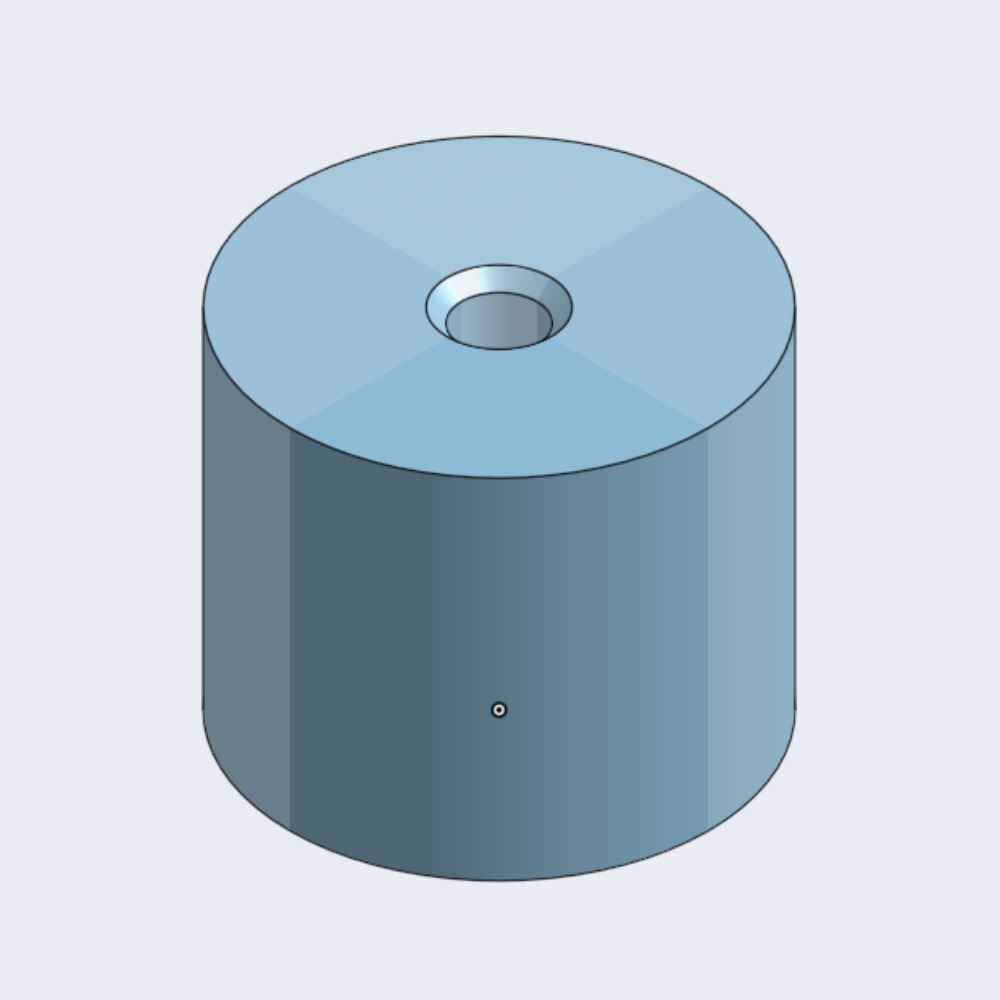
↓ 円柱を作り中心に穴を開けて、ネジ穴が綺麗になるように面取りもする。
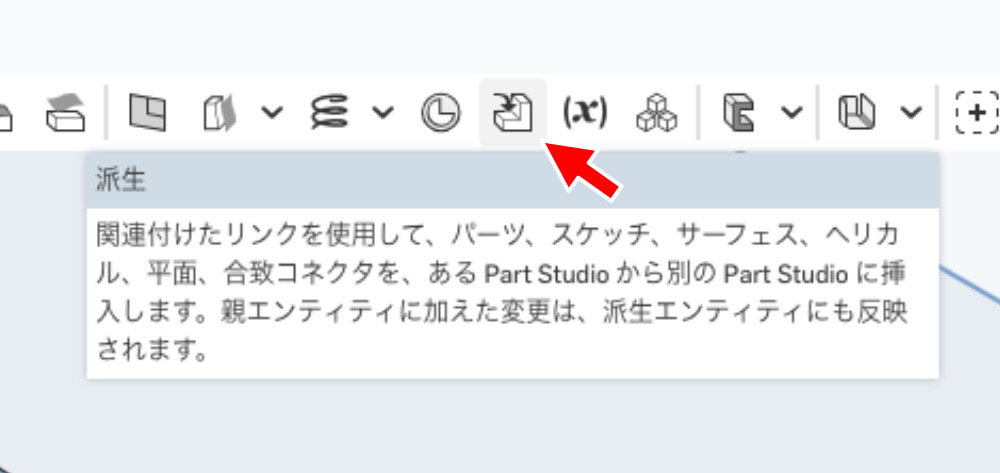
↓ 赤矢印の派生アイコンをクリック。
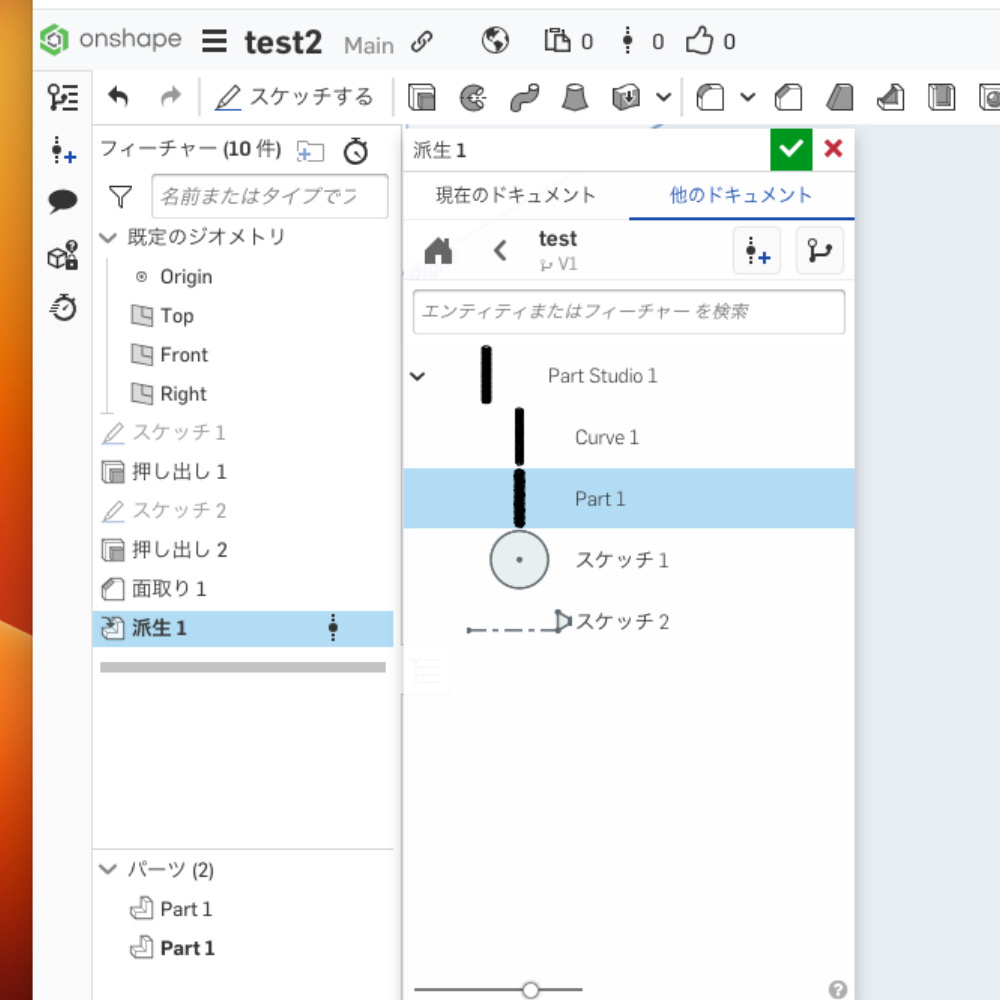
↓ 挿入モデルは、testのPart1なのでそれを選択。この時、「バージョン管理が必要」みたいな事を言われるのでバージョンを管理する。
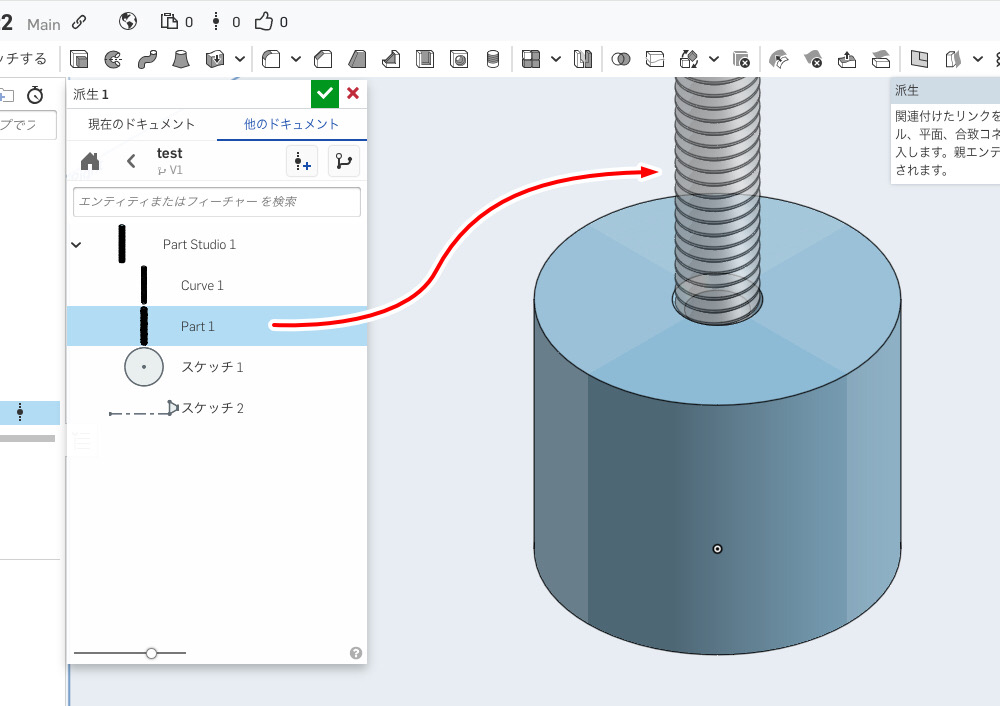
↓ 挿入されたネジのモデル。
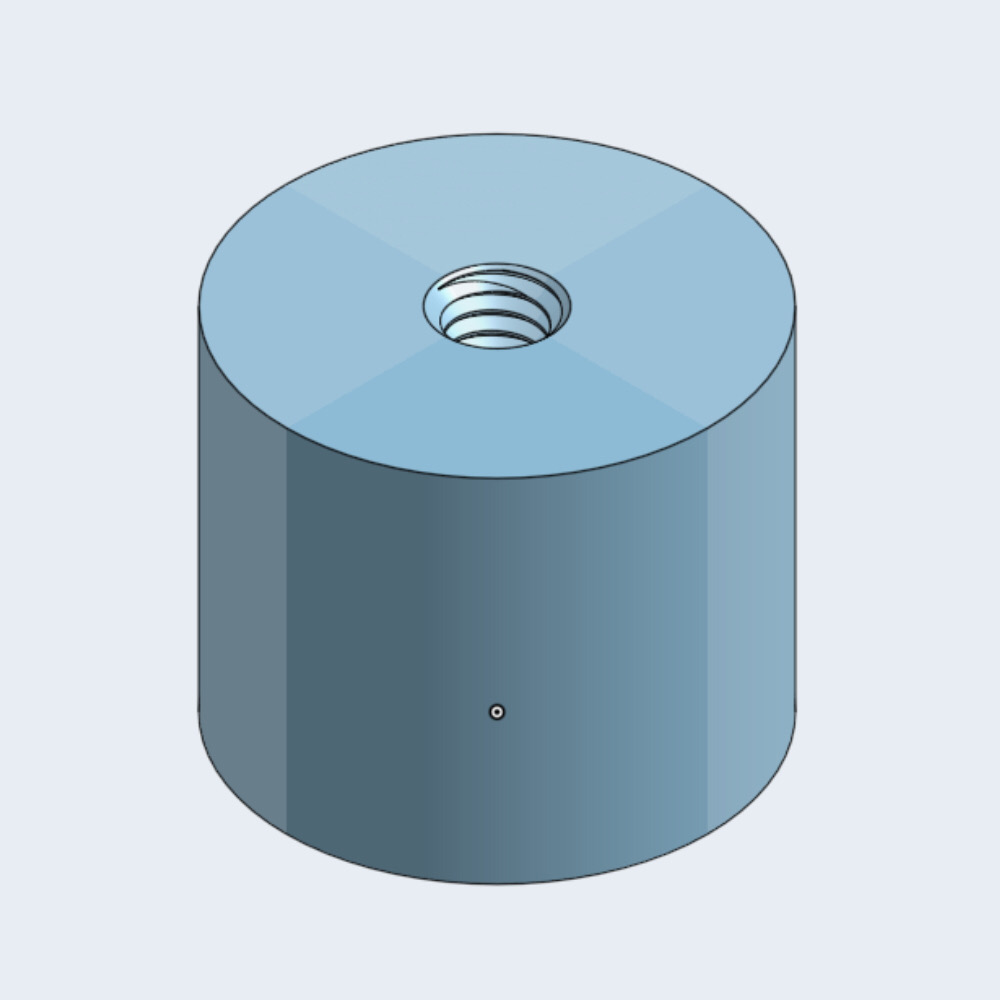
↓ ブール演算で円柱からネジを削除して完成!
派生で挿入したモデルは、トランスホームする時に"パーツをコピーする"にチェックを入れる事で増やせる。以下の事例は、挿入した1つのモデルをコピーして、2ヶ所にネジ穴を開けたものです。↓
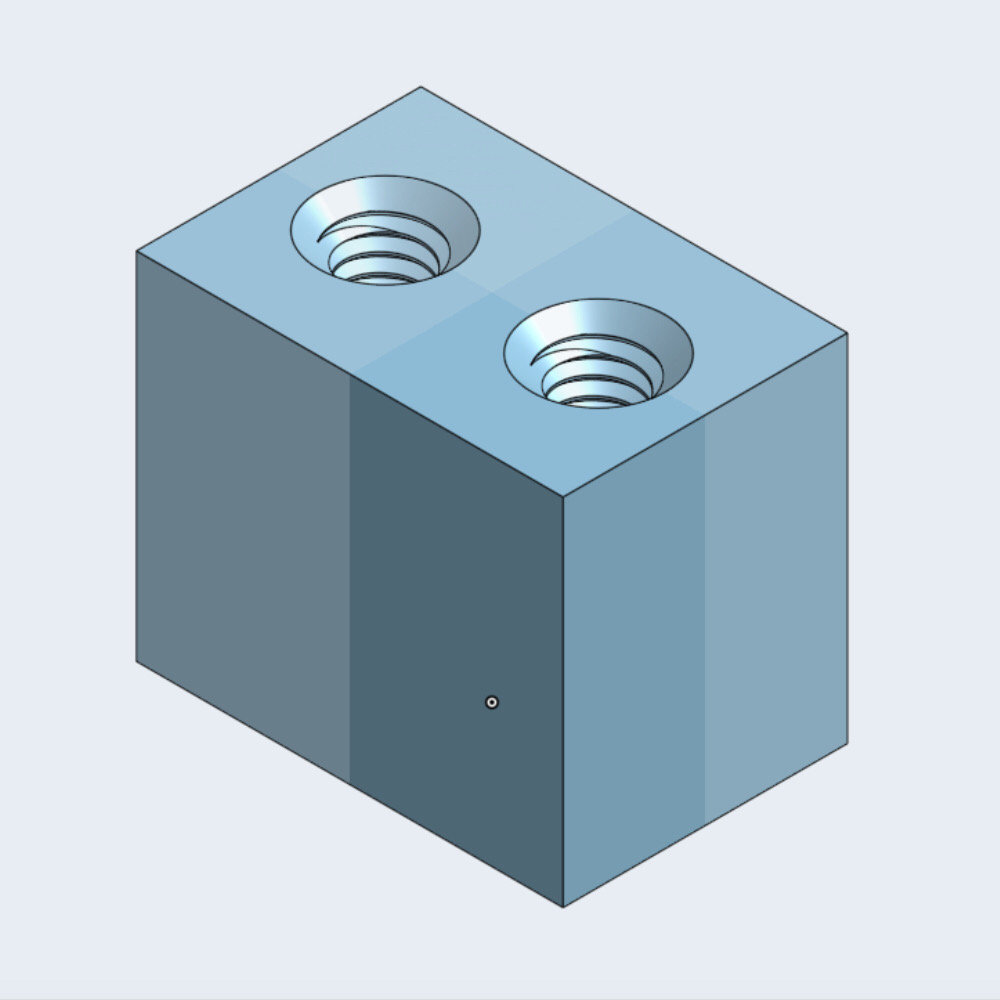
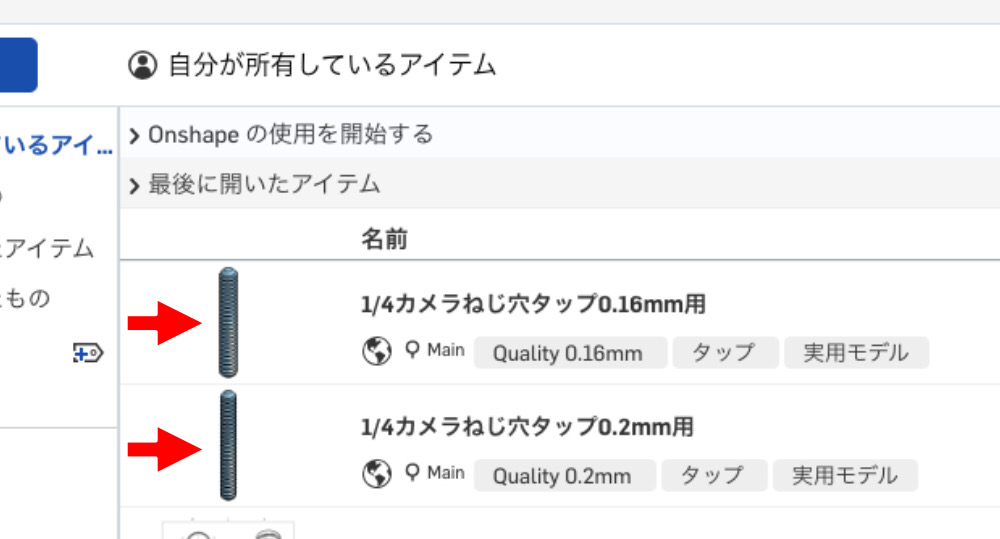
↓ 雌ネジ用のモデル。この様に予め頻繁に使用するモデルを作って置けば、派生ですぐに利用出来て便利。
以前から気になっていた3D CADのOnshape。今回、そのアカウントを作って無料(データ公開)のプランで、このモデルを作りました。
今迄はFreeCADを使っていました。FreeCADの良い所は、ネジ専用のワークベンチFastenersですね。簡単にネジが出来るので重宝していました。
Onshapeは、ネジの寸法を入力するだけで簡単にネジが出来ないのか?
仕方ないので、ヘリカルとスイープでネジを作りました。
毎回、ヘリカルとスイープでゼロからネジを作るのは面倒。ネジモデルを挿入してブール演算でネジを切りたい。でもその方法が分からない。
まだOnshape使い2日目の私が感じるFreeCADとの相違点。
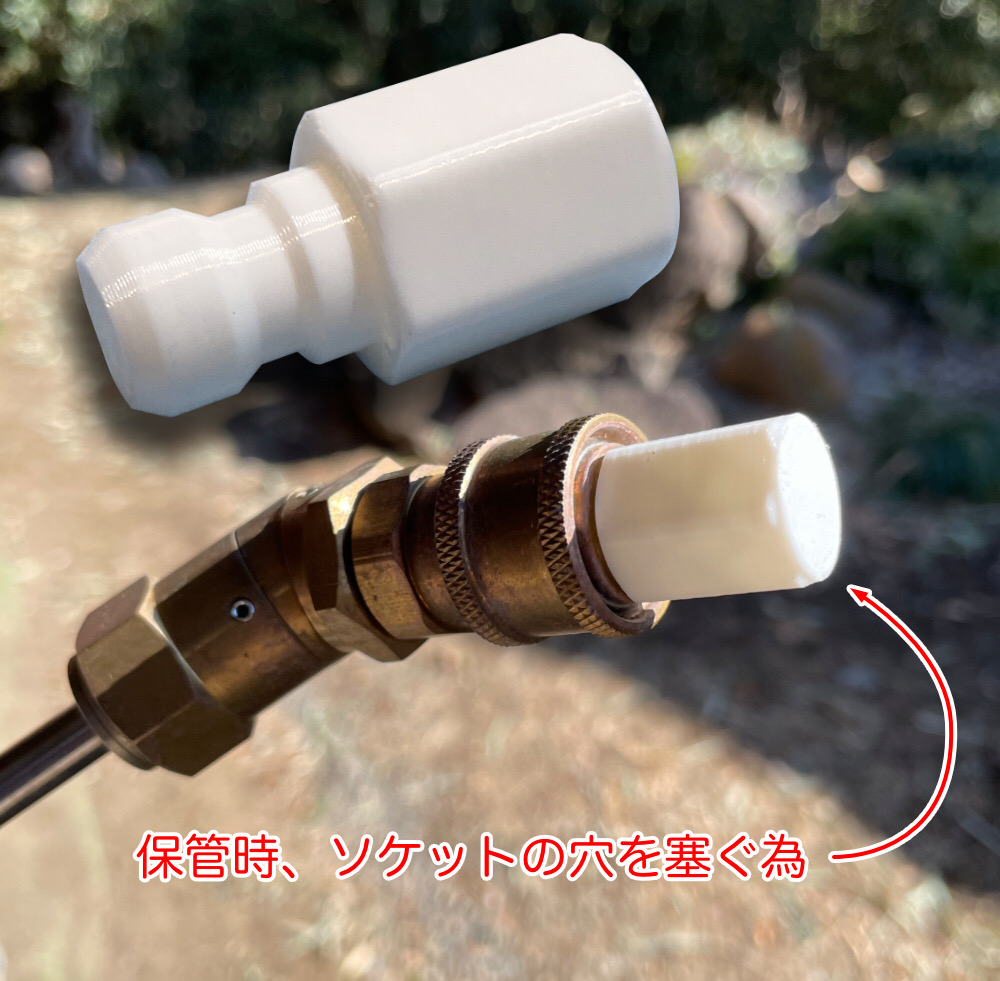
保管時、動噴用ソケットの穴を塞ぐ為の栓。つまりソケットに入るプラグをPLAフィラメントで造形しました。
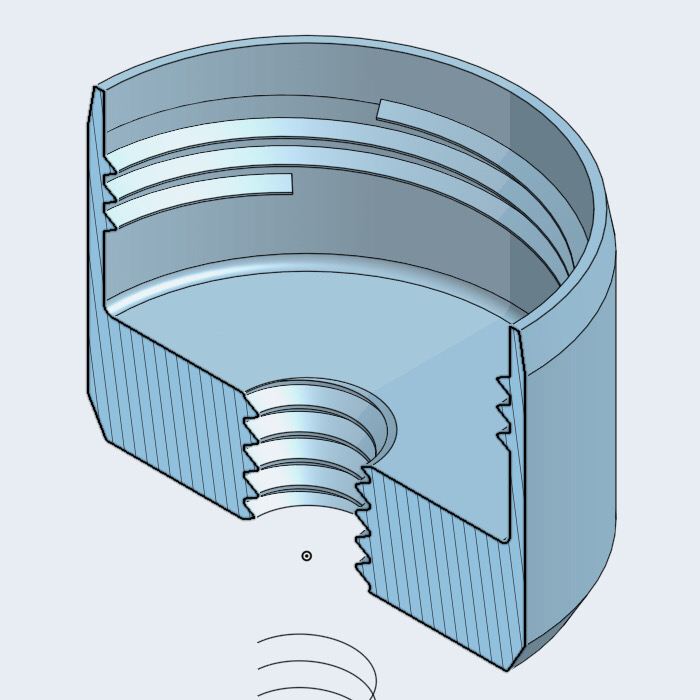
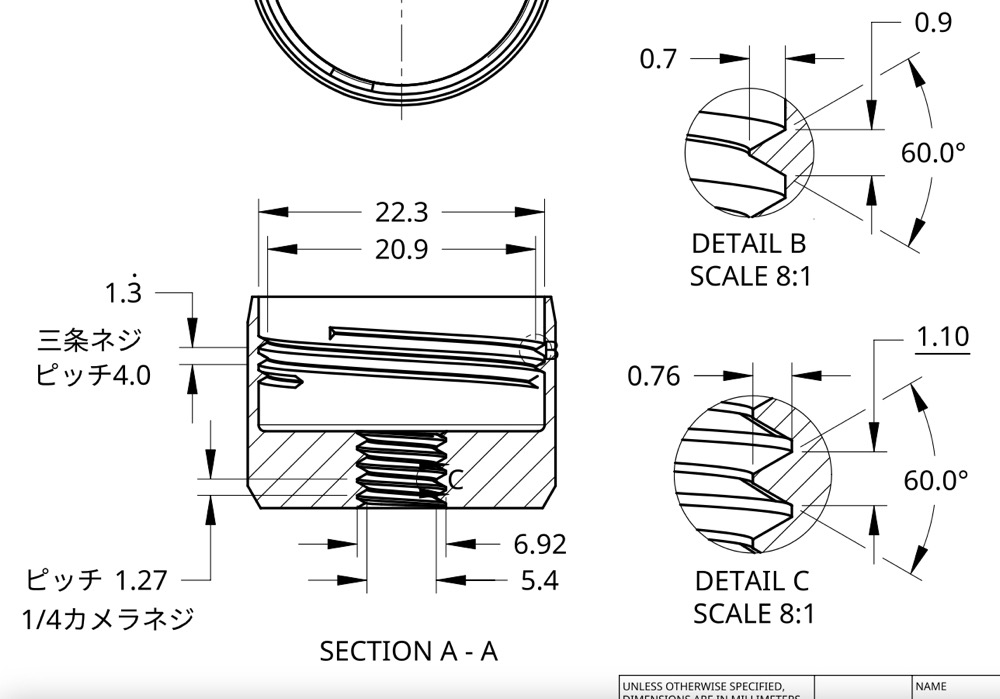
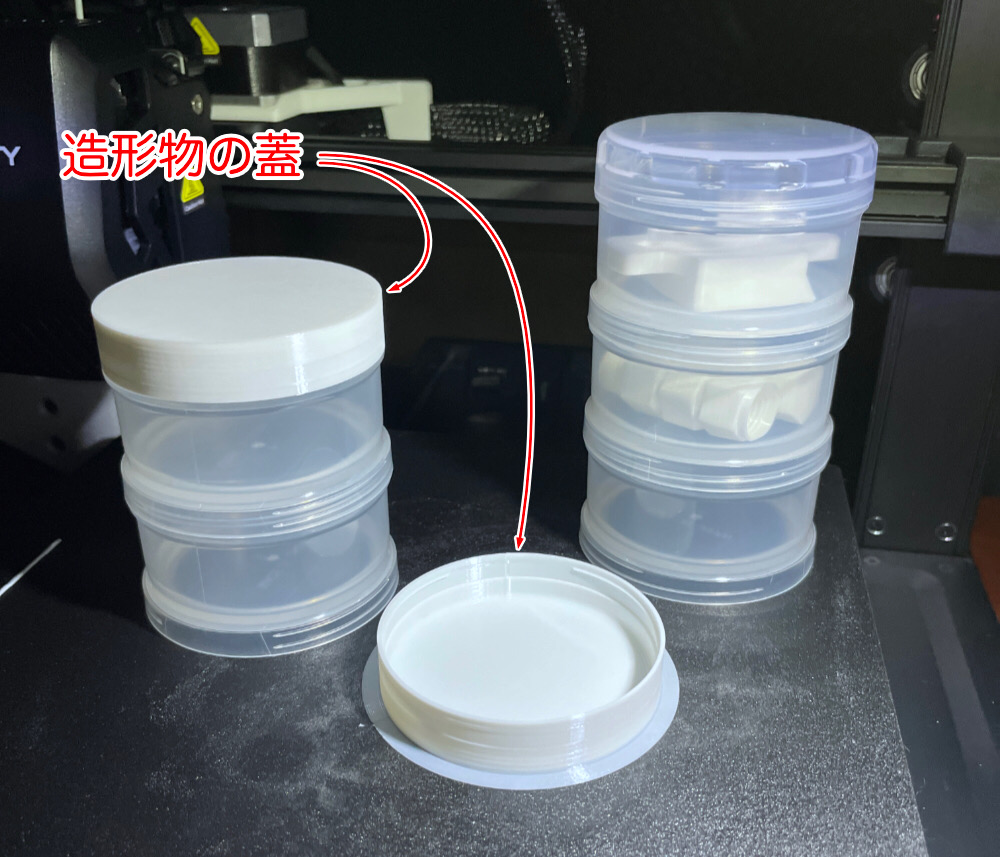
ホームセンターで買った小物入れ(リングスターのだるまくん DK-63)の蓋を造形しました。
買ったDK-63は5段の小物入れ。
私は、5個入りと思い購入。
この小物入れは本体が蓋にもなっているので、蓋は1つだけ。使用方法によっては蓋が1つで足りるけど、私は5段では無く5個を別々に使いたいので蓋が4つ足らない。調べてみると蓋だけ別売りしているらしい。けど3Dプリンターで造形してみました。
↓ これはDK-63を忠実に再現した3Dモデルでは無く、私が2条ねじの動きを理解する為の3Dモデルで、それをアニメーションしました。この雄ねじ雌ねじ、どちらも2条ねじです。緑が蓋の2条ねじ。
今回もねじ有りの造形なのですが、初めての2条ねじ。
この2条ねじを理解するのに時期がかかりました。その理解は十分では無いけど。普通のねじ(1条ねじ)ならFreeCADのFastenersで簡単に作れるんですが、2条ねじ(多条ねじ)は自作しないといけない様です。もしかしたら、Fastenersで多条ねじ作れるのかなぁ?
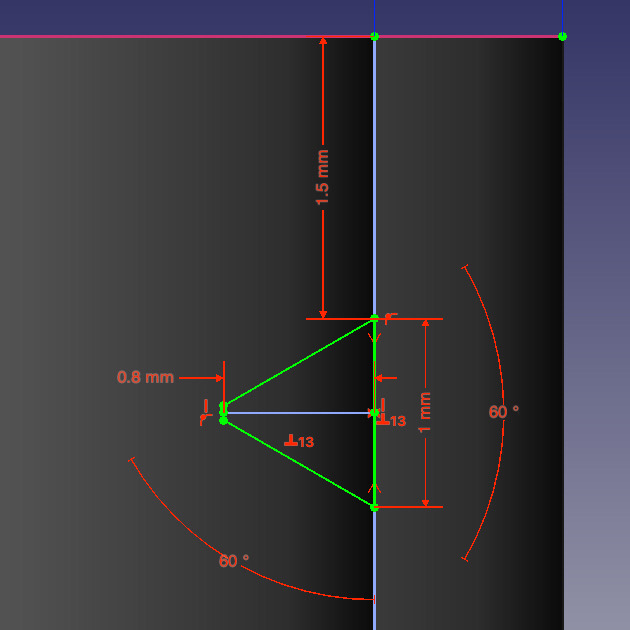
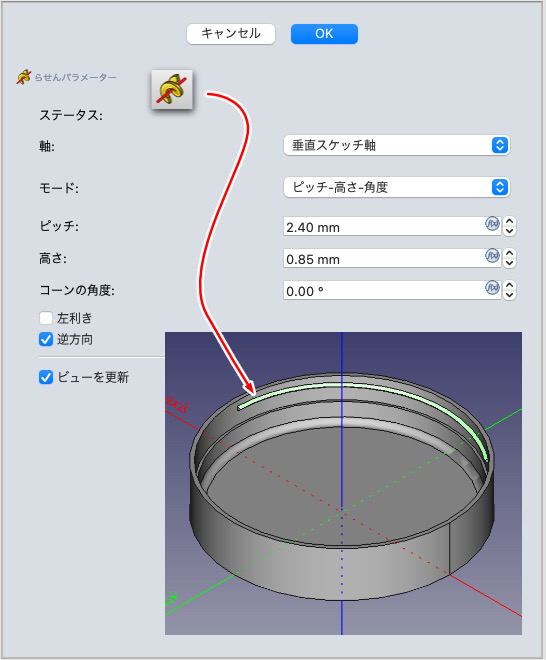
↓ 以下の画像は、2条ねじの1条分だけです。なので、反対側にも同じ物を作る必要があります。