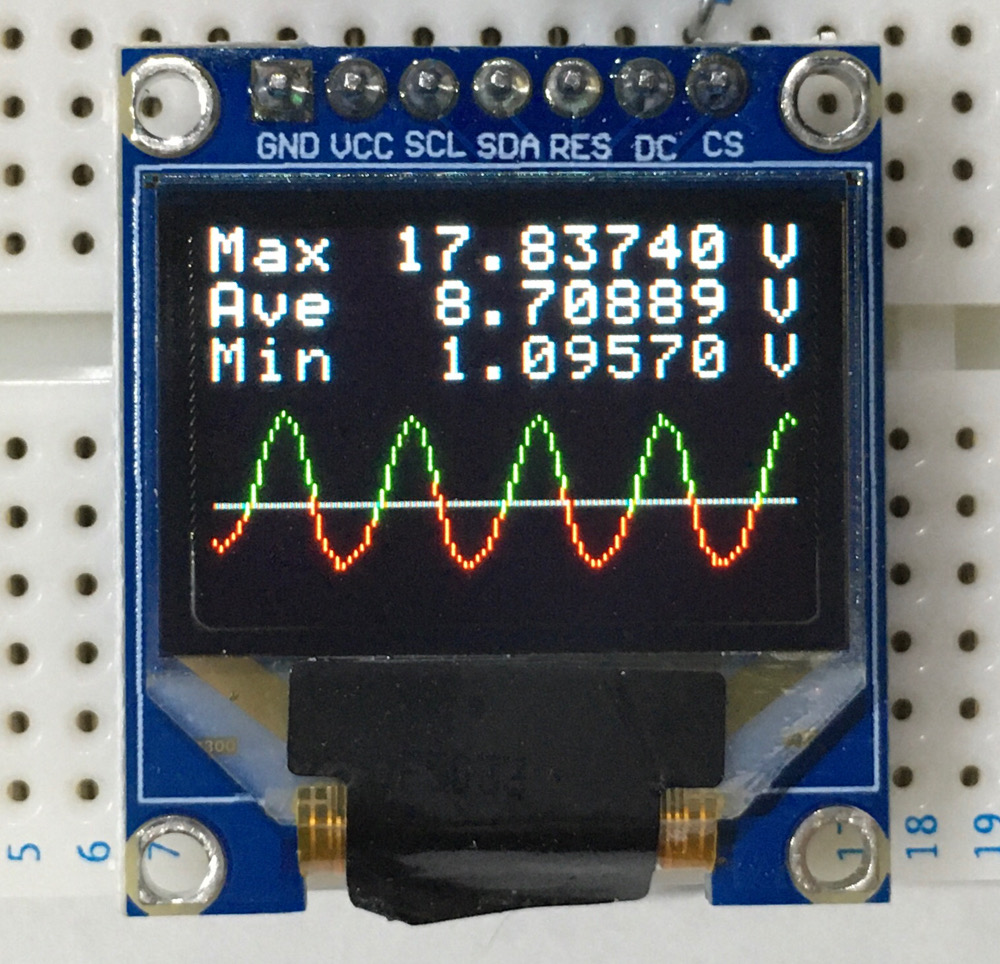
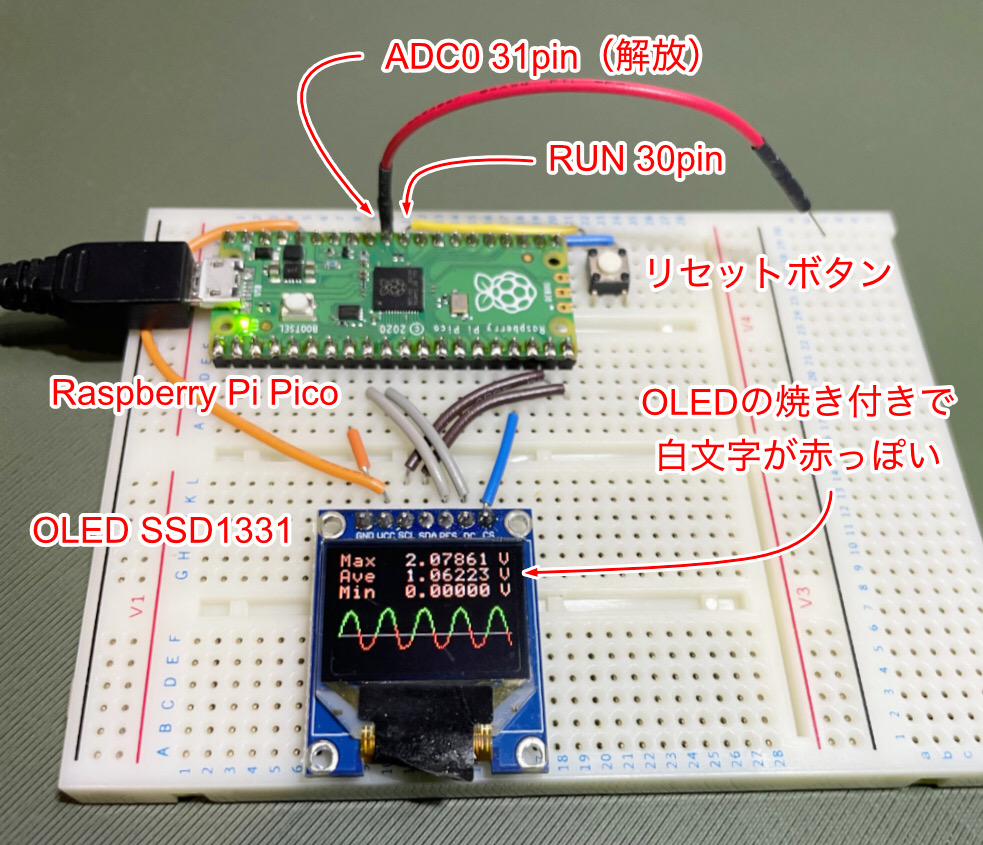
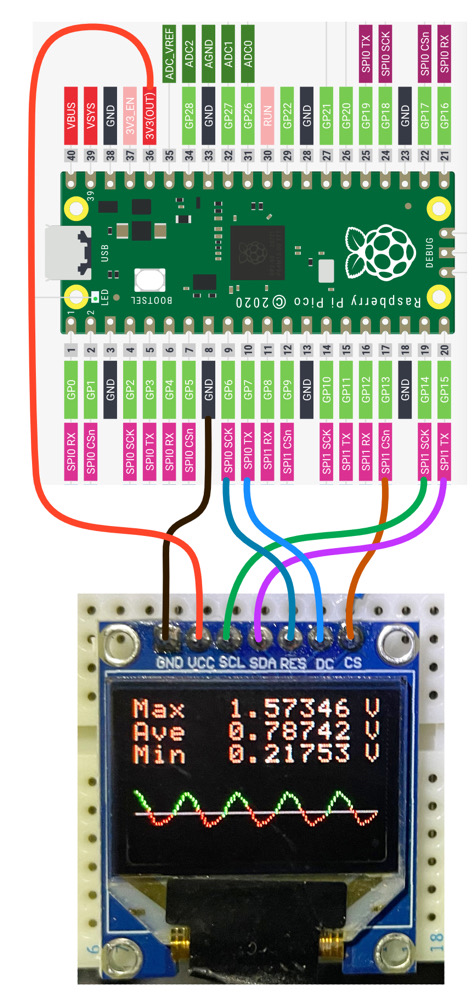
複数の文字描画が出来るようになったので、上から最大、平均、最小の各電圧を表示させました。平均の求め方は、(最大 + 最小)÷ 2ではありません。左端から右端まで96データあるので、この96データの平均です。


↓ 電圧数値の表示テストの為、数値を10倍にしています。右寄せの確認です。ちゃんと右寄せになっています。


↓ 動画も用意したので見て下さい。表示スピードが分かると思います。


手持ちの安価なデジタルテスターと比べると、0.02V位の差がありました。ご承知の通り? この分野も私は素人なので、Pi PicoのADC0ピンにダイレクトで可変直流安定化電源を繋げてテストするずさんさですから、この電圧差はなんとも言えません。


取り敢えず、電圧表示出来るようになったので面白くなって来ました。

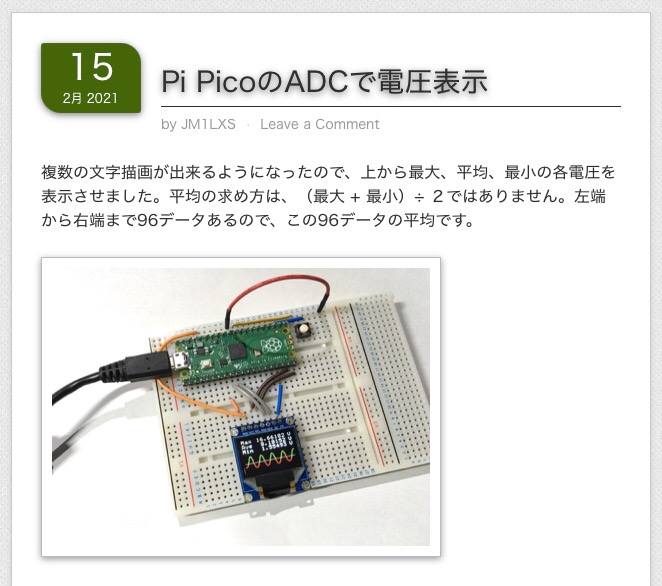
Raspberry Pi PicoのADコンバータ(ADC)を使用しSPI接続のOLEDに電圧変化を描画させました。

軽トラのエンジン始動時、バッテリーの電圧降下を監視する為に、只今悪戦苦闘中。

慣れない私が初めてADCを操作しているので、Pi PicoのADC機能を十分に出せていない事を理解して画像をご覧下さい。↓

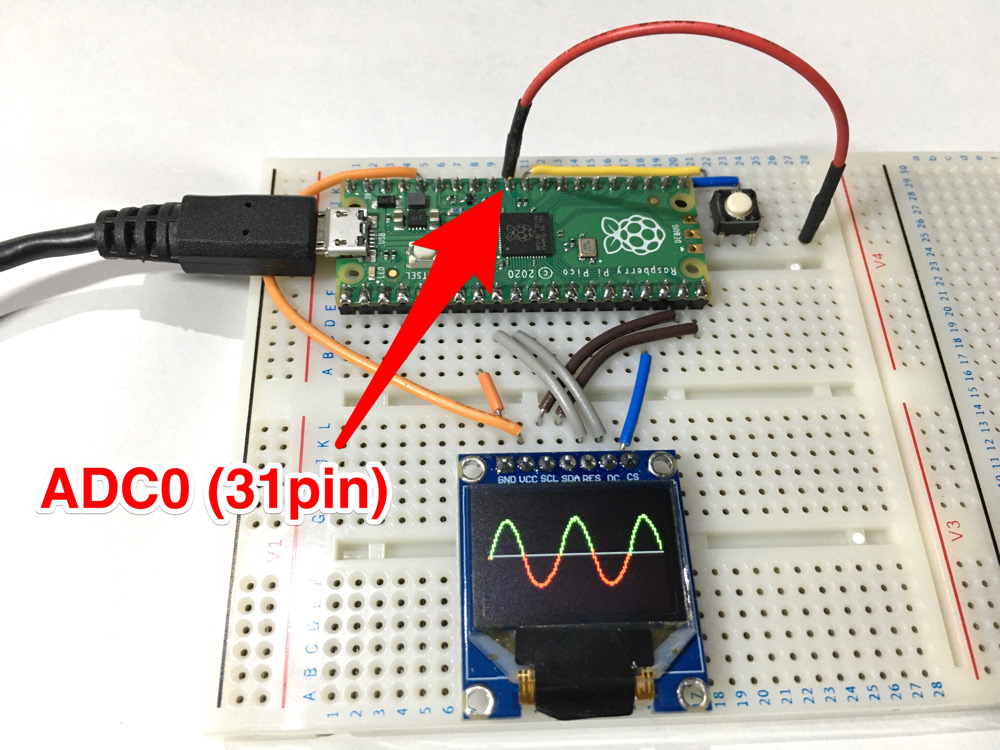
↑ この波形は商用電源の50Hzに起因するものだと思います。ADC0はブレッドボードの空き穴に繋がり回路的にオープン。手を近付けると正弦波の最大値が高くなりました。撮影時は手を離しています。


バッテリー直でも、電圧降下で稀にリグの調子が悪くなるので、今はセルを回す前に手動でリグの電源を落としています。(バッテリーが弱っているので尚更です)

ご存知の通り解決法としてリレーを入れる事で問題は無くなる訳ですが、そのリレーの制御をPi Picoにさせたいのです。


今迄、その制御をPICマイコン又はArduino Nanoしようか迷うだけで手を付けなかったのですが、新しく出たPi Picoに飛び付きました。決めては普通に制限なしのC言語が使用出来る所でした。別にC言語が得意の訳では無く、C言語も分かっていないのに、新たに他の言語を覚える能力が無いので。

スケッチとは何かを知る前に「Arduino言語?スケッチ?何それ」と思ってしまいArduino(未だに発音出来ない)が近寄り難い物になりましたから。

でも、食わず嫌いのArduino言語。知って見ればC言語がベースらしいですね。確かに、今回のOLED表示器の初期設定コードや描画コード作成に、Arduino用コードが大変参考になりました。

AmazonでポチったロータリーエンコーダーHW-040を、Raspberry Pi Picoの割り込みとC言語で読み取る記事。ただ私は素人なので誤りが有るかも知れません。

開発環境

VSCode C/C++ Windows 11
RP2040 Raspberry Pi Pico


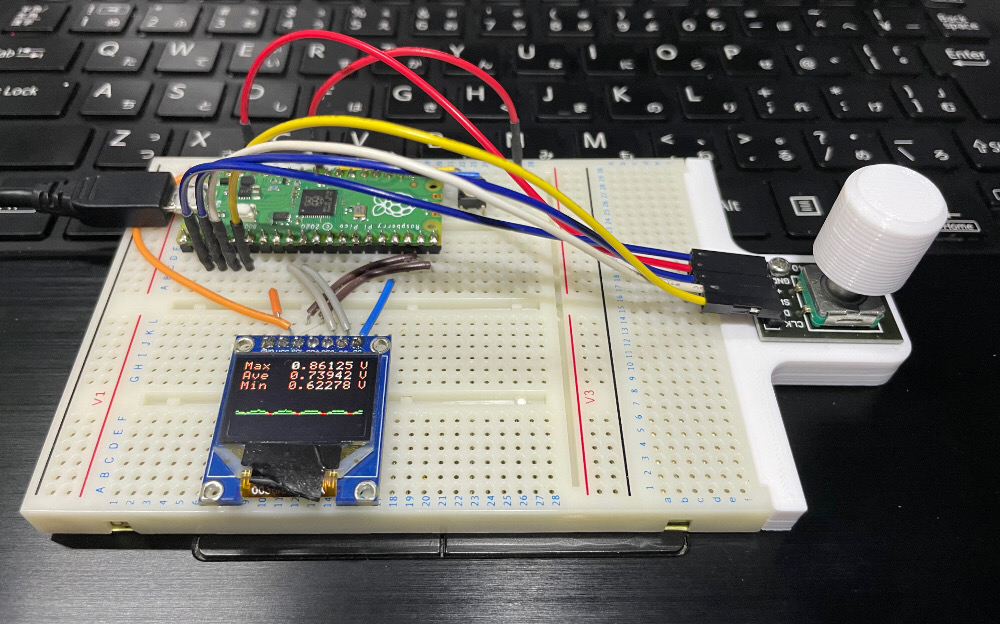
↓ 目標はロータリーエンコーダーでcentral_lineを上下に動かす事。
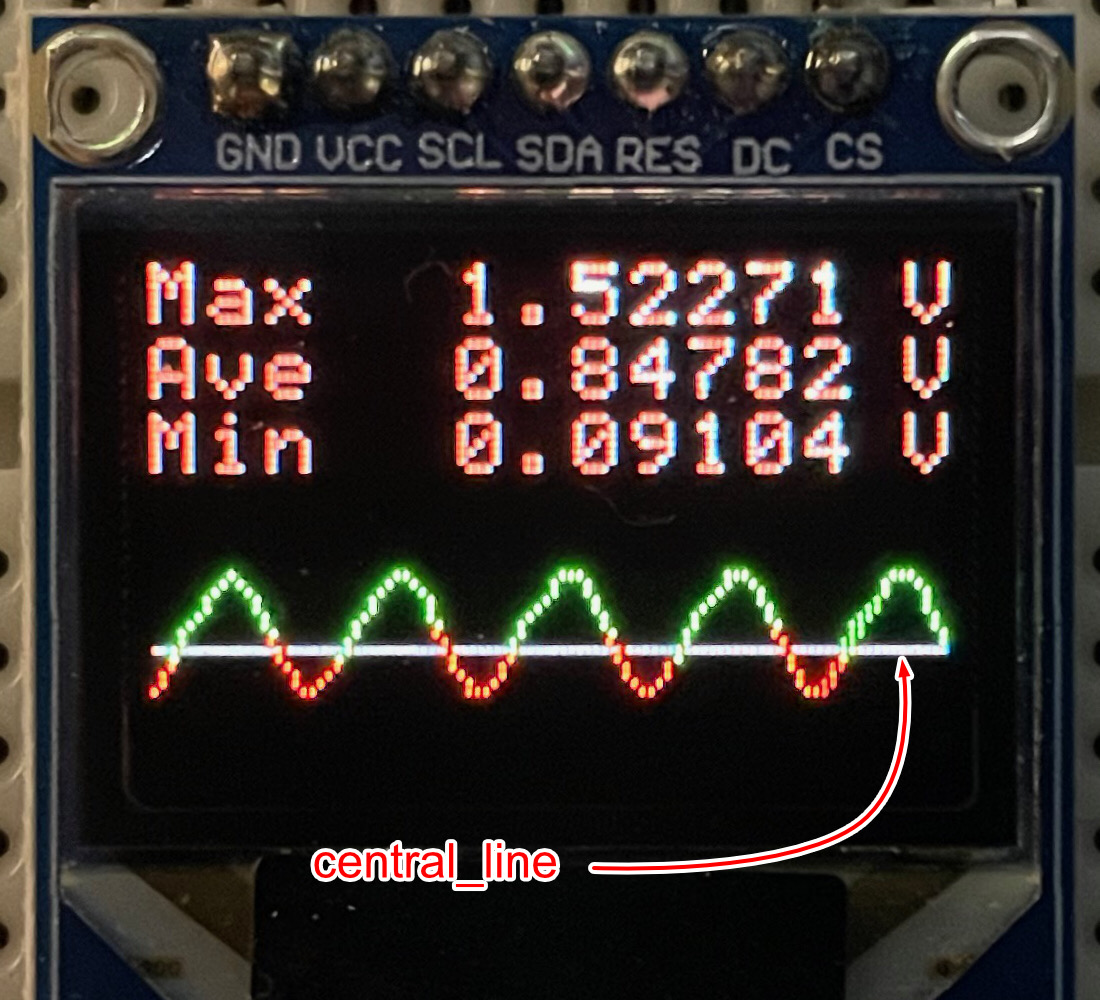
 

↓ DTの立ち上がり割り込み、又は立ち下がり割り込みの時、CLKの値を読み取り右回り、又は左回りを判断して1クリック毎に central_line の値を変化させます。

尚、画像中の#A、#B、#C、#Dはソースコードにあるそれと一致します。
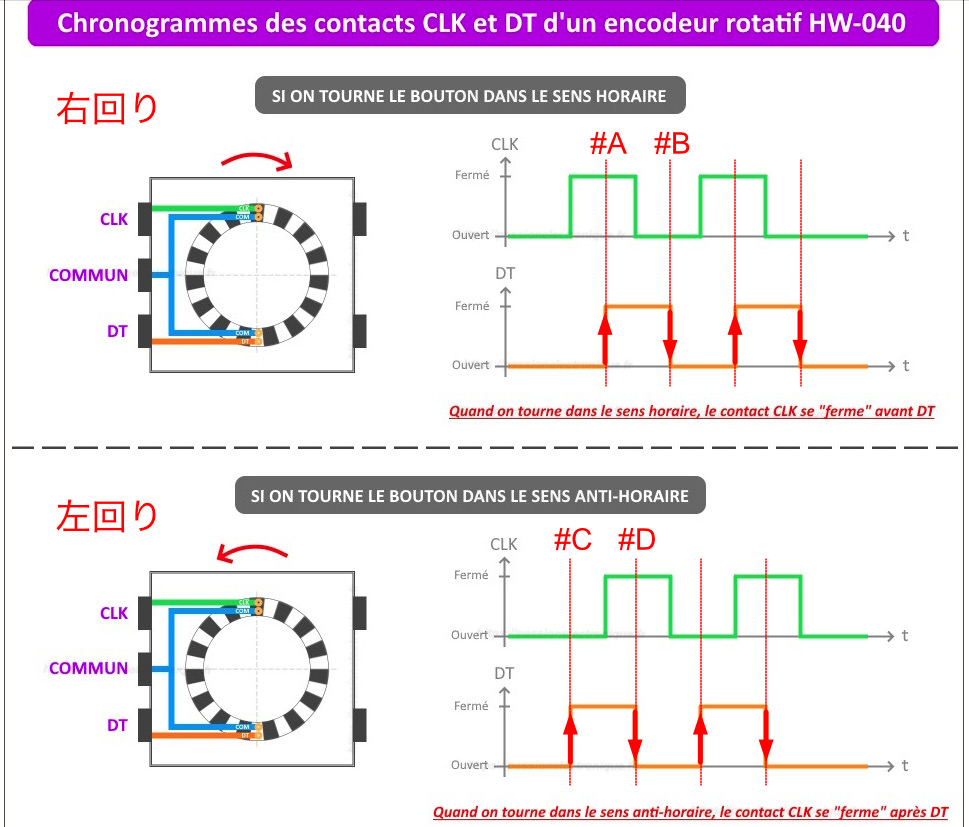
 

↓ ロータリーエンコーダーの読み取りはcore1で行い、ADCとOLEDの表示はcore0で行う。次のコードはcore1で処理する部分で、ロータリーエンコーダーの読み取りをGPIOの割り込みで処理します。尚、ソースコード中の#A、#B、#C、#Dは上記画像のそれと一致します。

// コールバック関数
// ロータリーエンコーダーを回した時(割り込み発生時)に呼ばれる関数
void lxs_gpio_callback(uint gpio, uint32_t events) {

    int lxs_clk;

    // この関数実行中のみ点灯させて
    // ロータリーエンコーダーの
    // 立ち上がり
    // 立ち下がり を確認する為のLED
    gpio_put(5, 1); // GP5のLED点灯

    // 割り込みの禁止
    gpio_set_irq_enabled(gpio, GPIO_IRQ_EDGE_FALL | GPIO_IRQ_EDGE_RISE, false);

    sleep_ms(3); // 0.003秒 念の為のチャタリング対策

    // CLKの状態を取得
    lxs_clk = gpio_get(PIN_CLK);

    // DTの立ち上がり割り込み
    if (gpio == PIN_DT && events == GPIO_IRQ_EDGE_RISE) {
        if (lxs_clk == 1) {         // #A
            central_line--;
        } else if (lxs_clk == 0) {  // #C
            central_line++;
        }

    // DTの立ち下がり割り込み
    } else if (gpio == PIN_DT && events == GPIO_IRQ_EDGE_FALL) {
        if (lxs_clk == 0) {         // #B
            central_line--;
        } else if (lxs_clk == 1) {  // #D
            central_line++;
        }
    }

    // 割り込み禁止の解除
    gpio_set_irq_enabled(gpio, GPIO_IRQ_EDGE_FALL | GPIO_IRQ_EDGE_RISE, true);

    gpio_put(5, 0); // GP5のLED消灯
}

void core1_entry() {

    const uint LED_PIN = 25;
    gpio_init(LED_PIN);
    gpio_set_dir(LED_PIN, GPIO_OUT);

    // GPIOの初期化(ロータリーエンコーダー用)
    gpio_init(PIN_CLK); // GP4
    gpio_init(PIN_DT); // GP3
    gpio_init(PIN_SW); // GP2

    // 立ち上がり、立ち下がりの割り込み確認用LED
    gpio_init(5); // GP5

    // 入出力設定
    gpio_set_dir(PIN_CLK, GPIO_IN);
    gpio_set_dir(PIN_DT, GPIO_IN);
    gpio_set_dir(PIN_SW, GPIO_IN);
    gpio_set_dir(5, GPIO_OUT);

    // 内部プルダウン設定
    gpio_pull_down(PIN_CLK);
    gpio_pull_down(PIN_DT);
    gpio_pull_down(PIN_SW);

    // ヒステレリス設定(シュミットトリガ利用)念の為のチャタリング対策
    gpio_set_input_hysteresis_enabled(PIN_CLK, true);
    gpio_set_input_hysteresis_enabled(PIN_DT, true);
    gpio_set_input_hysteresis_enabled(PIN_SW, true);

    // 割り込み用コールバック関数の登録
    gpio_set_irq_enabled_with_callback(PIN_DT, GPIO_IRQ_EDGE_FALL | GPIO_IRQ_EDGE_RISE, true, &lxs_gpio_callback);

    // 割り込み禁止の解除
    gpio_set_irq_enabled(PIN_DT, GPIO_IRQ_EDGE_FALL | GPIO_IRQ_EDGE_RISE, true);

    // 基板実装LED(GP25)の点灯用ループ
    while (true) {
        if (gpio_get(PIN_CLK) == 1) {
            gpio_put(LED_PIN, 1);
        } else {
            gpio_put(LED_PIN, 0);
        }
    }
}


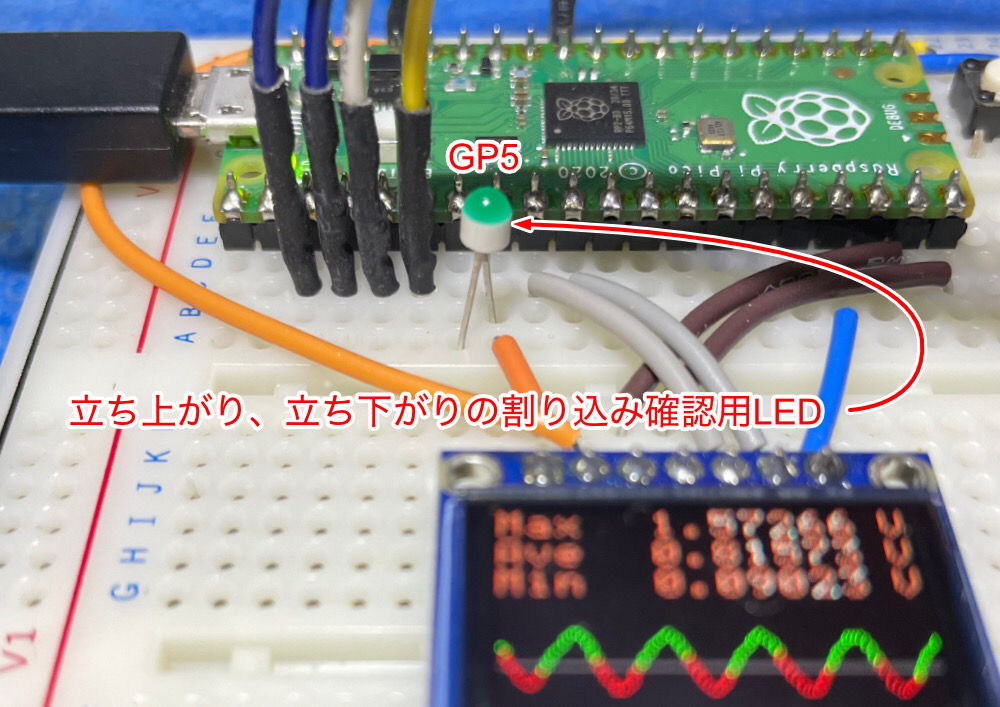
↓ GP5に繋げた緑色のLEDは、ロータリーエンコーダーを回した時に呼ばれる関数 lxs_gpio_callback() の実行中だけ点灯。立ち上がり、立ち下がりの割り込みをLEDの点灯で分かる仕組み。
2021年2月15日投稿 Pi PicoのADCで電圧表示

↑ 以前作ったラズパイPicoのプログラムを、Windows11にインストールしたPico用VSCode C/C++開発環境にコピペする。

以前のCMakeLists.txtでは駄目で、エラーやファールばかりを繰り返して大変でした。そもそも私はズブの素人、CMakeLists.txtの役目を知らずにやっているのですから、本当に大変でした。
でも、最終的にエラーやファール、警告も無く正常にuf2ファイルが出来たので、忘れない内にその方法を残します。

どの様なプログラムかと言うと、次の画像がそのプログラムの実行中の様子で、ADC0の電圧をADCで測定しSSD1331に表示する。と言う事をCore0で無限ループする。それに加え並列してCore1でLEDの点滅をさせています。


環境作りは以下のリンクから pico-setup-windows-0.3.5-x64.exe をダウンロードして行う。

pico-setup-windows

VSCodeの立ち上げは、必ず Visual Studio Code for Pico のショートカットを使用する。このショートカットはドキュメントフォルダに作られたPicoフォルダの中にある。

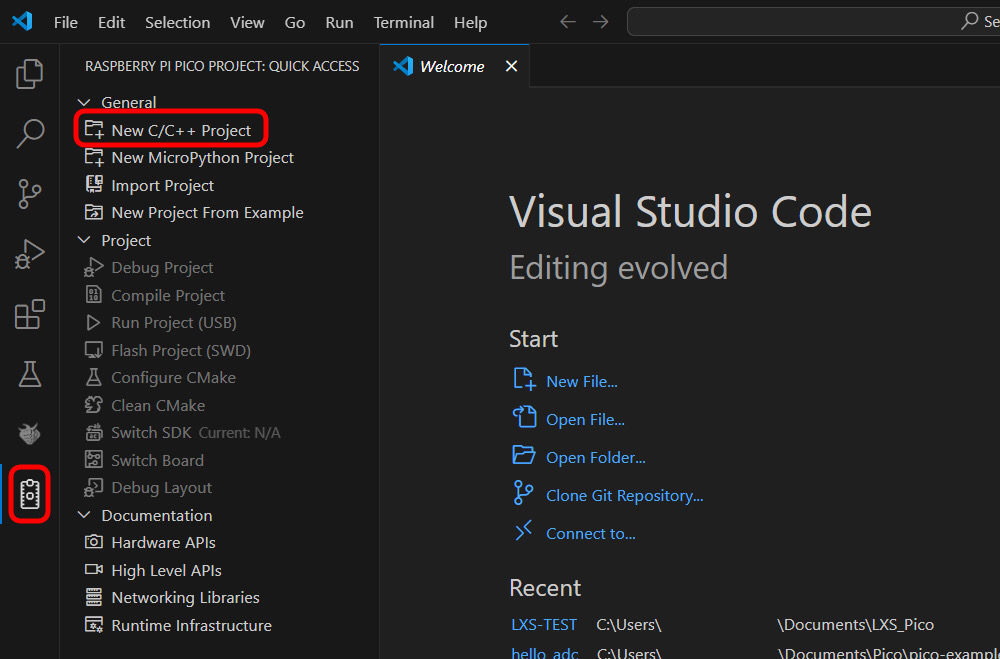
↓ New C/C++ Projectをクリック。


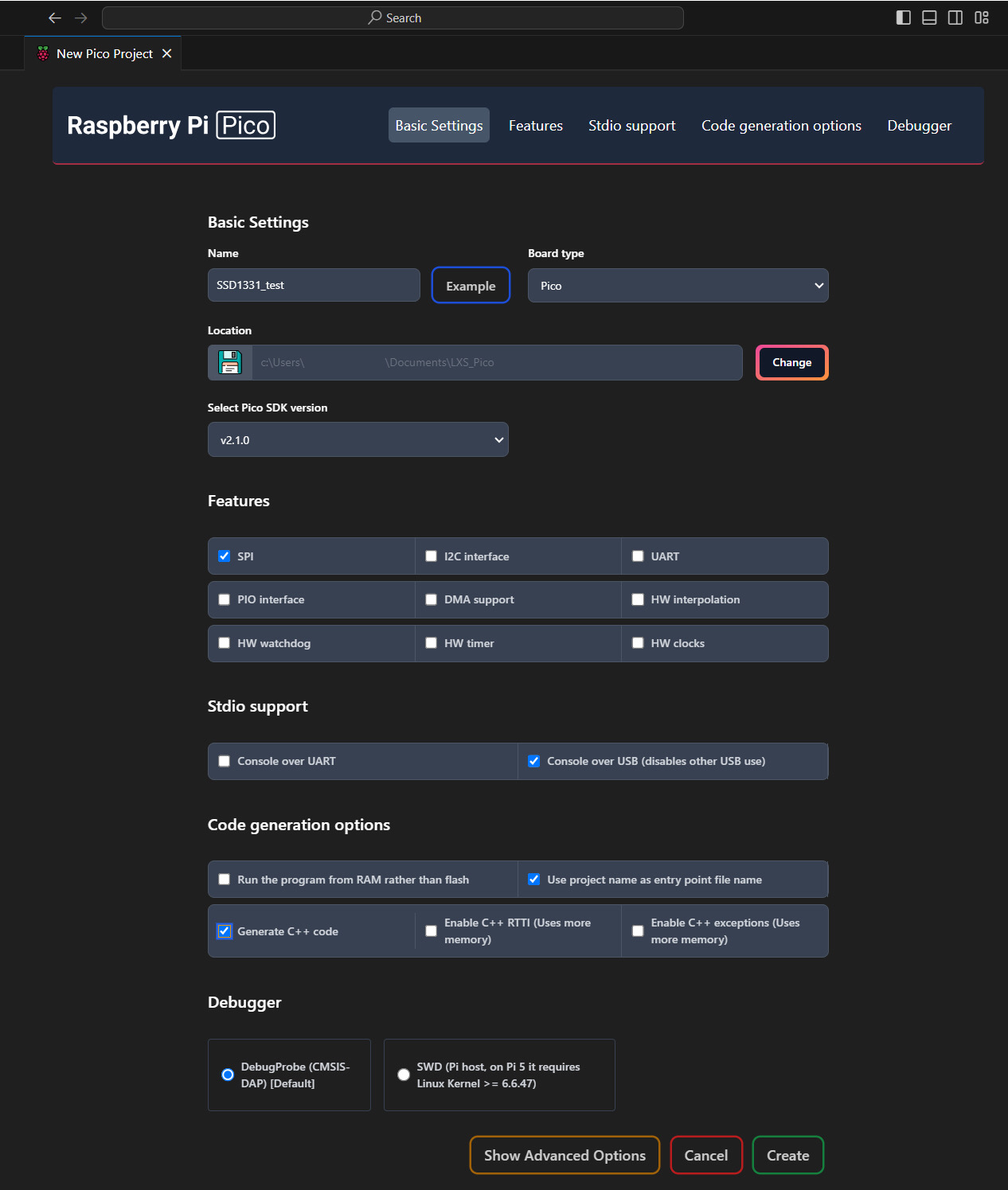
↓ New Pico Project
Name SSD1331_test
Board type Pico
Location c:\Users\JM1LXS\Documents\LXS_Pico
Select Pico SDK version v2.1.0
Features spi
Stdio support Console over USB
Code generation options Use project name as entry point file name
Generate C++ code
Debugger DebugProbe


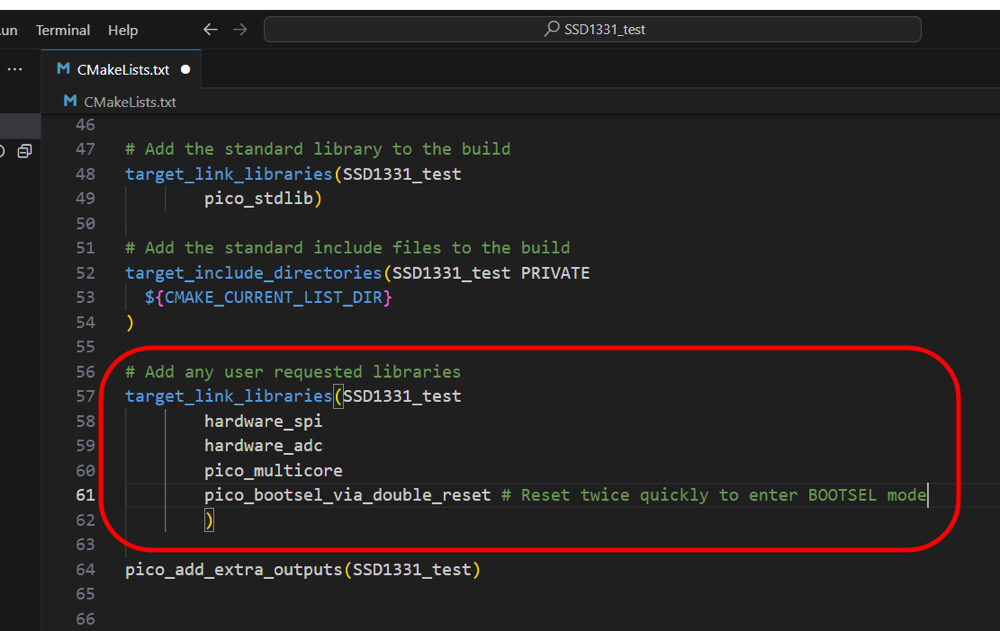
↓ CMakeLists.txtに追記

hardware_adc
pico_multicore
pico_bootsel_via_double_reset

↑ pico_bootsel_via_double_reset は、リセットボタンをダブルクリックするとBOOTSELモードになる。なのでUSBケーブルの抜き差しは不要。


次は、Cソースファイルの内容を丸ごと入れ替える。

以前も今回もソースファイルは1つだけ。

以前のソースファイル pico_ssd1331_oled.c
今回のソースファイル SSD1331_test.cpp

SSD1331_test.cppの中身は削除して空にする。以前のpico_ssd1331_oled.cの中身をコピーしてSSD1331_test.cppにペーストする。

font.hはコピーしてSSD1331_testフォルダにペーストする。


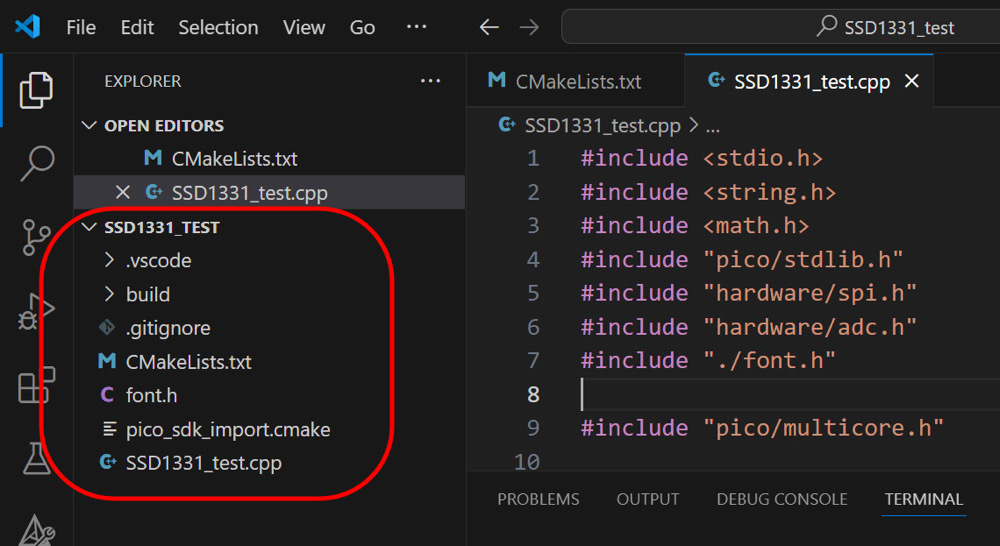
↓ ビルドが成功して最終的なファイルはこんな感じ。


この記事で扱ったソースファイルをダウンロード出来ます。

LXS-TEST.zip

尚、SSD1331を初期化するコード lxs_oled_init()内のコマンド 0xAE 0x25から始まるそれは、ネット上で見つけた物で、私には何故そのコマンドなのかなど説明出来ません。
また、font.h内のフォントデータもネットから拝借した物です。

私は素人なので質問されても良い回答が出来ないので悪しからず。

C言語などで開発する時便利なのが、printf分でターミナルに文字列を出力する事です。

でもPi Picoはディスプレイが無いので
printf(“Hello, world!\n”); と書いても出力先が無いので意味がありません。

その出力先として、USBやUARTを通して母艦PCのターミナルを出力先に出来るとの事です。

私は母艦PCにRaspberry Pi 4を使用しUSBケーブルでPi Picoを繋げています。ですからUSB接続での設定をします。


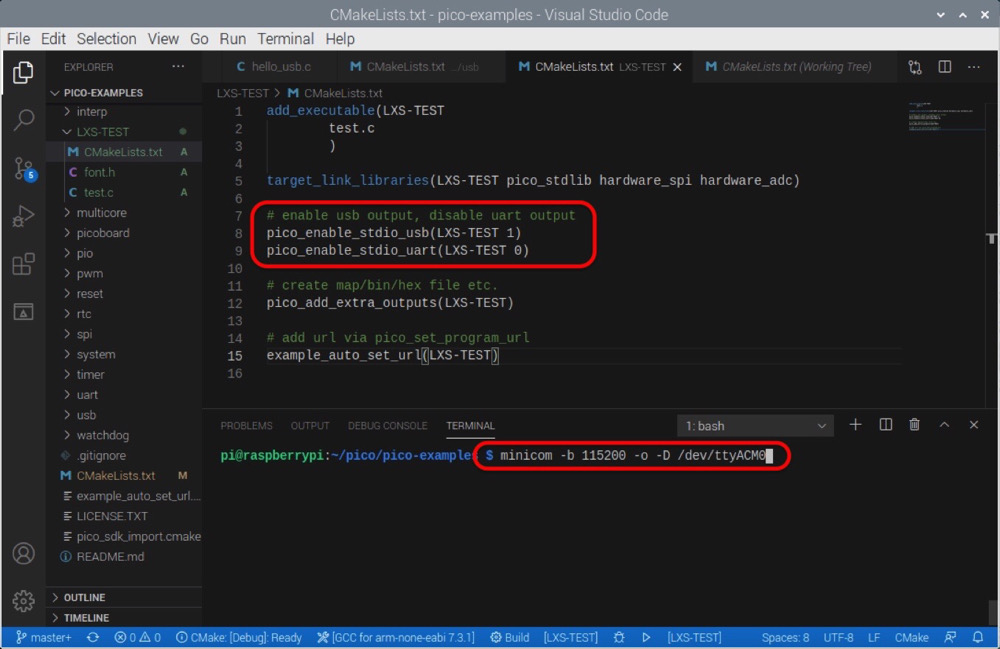
開発中のC言語ソースファイルがあるディレクトリにCMakeLists.txtを用意します。中身は画像の通りです。LXS-TESTとはそのディレクトリ名(フォルダ名)なので参考になるでしょう。 ↓

CMakeLists.txt

add_executable(LXS-TEST
        test.c
        )

target_link_libraries(LXS-TEST pico_stdlib hardware_spi hardware_adc)

# enable usb output, disable uart output
pico_enable_stdio_usb(LXS-TEST 1)
pico_enable_stdio_uart(LXS-TEST 0)

# create map/bin/hex file etc.
pico_add_extra_outputs(LXS-TEST)

# add url via pico_set_program_url
example_auto_set_url(LXS-TEST)

↑ 赤線で囲まれた部分がターミナル関連です。

CMakeLists.txtが用意出来、ビルドが済んだ uf2ファイルをPi Picoに書き込むと、以下のコマンドでウインドウ内にprintf文の出力が表示されます。

$ minicom -b 115200 -o -D /dev/ttyACM0